Utilização geral
Versão para imprimir, com índice.
Como pesquisar registos
Ficas com a vista reduzida às linhas que contêm o termo procurado.
Antes de começar: acesso a um rail com uma vista que tenha o botão de pesquisa ligado.
-
Abre o rail e escolhe a vista onde estão os registos.
-
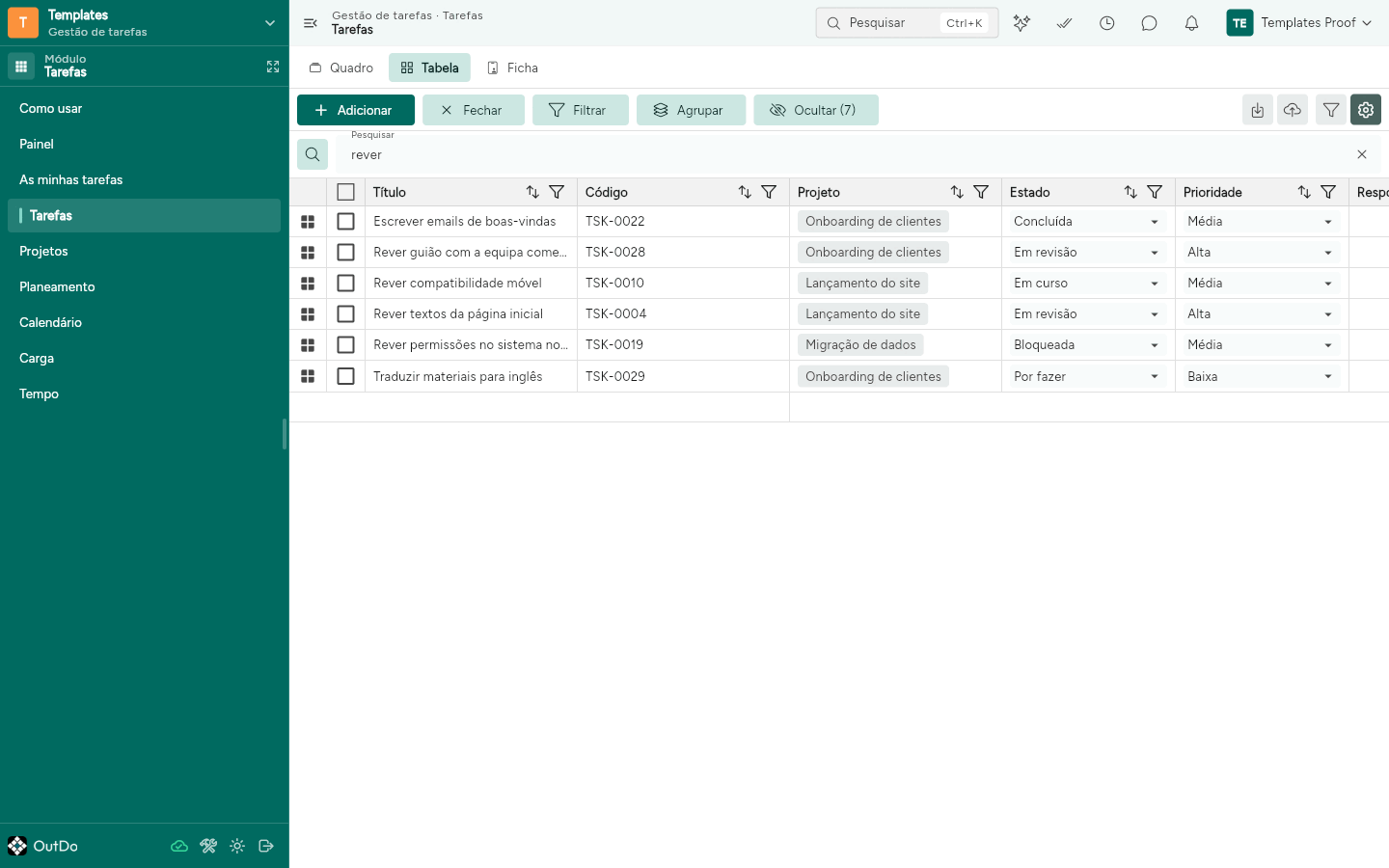
Clica em Pesquisar na barra da vista. A barra de pesquisa abre por baixo da barra de ações e o botão passa a Fechar.
-
Escreve o termo e carrega em Enter — ou na lupa, Executar pesquisa. A vista fica só com as linhas que contêm o termo.
-
O × dentro da barra limpa o termo (Limpar pesquisa); Fechar recolhe a barra e repõe todas as linhas.
-
Para saltar para outro rail, tabela ou ação sem sair da página, abre a barra de comandos pelo Pesquisar Ctrl+K da barra de topo (⌘K no Mac).
-
Na barra de comandos, os separadores são Tudo, Rails, Features e Ações; escreve
#para procurar só rails,@só features e>só ações.
Ver também
Como filtrar uma vista
A vista passa a mostrar só as linhas que escolheste, e a escolha fica guardada para ti.
Antes de começar: uma vista com o botão de filtros na barra e colunas de seleção, data ou etiquetas.
-
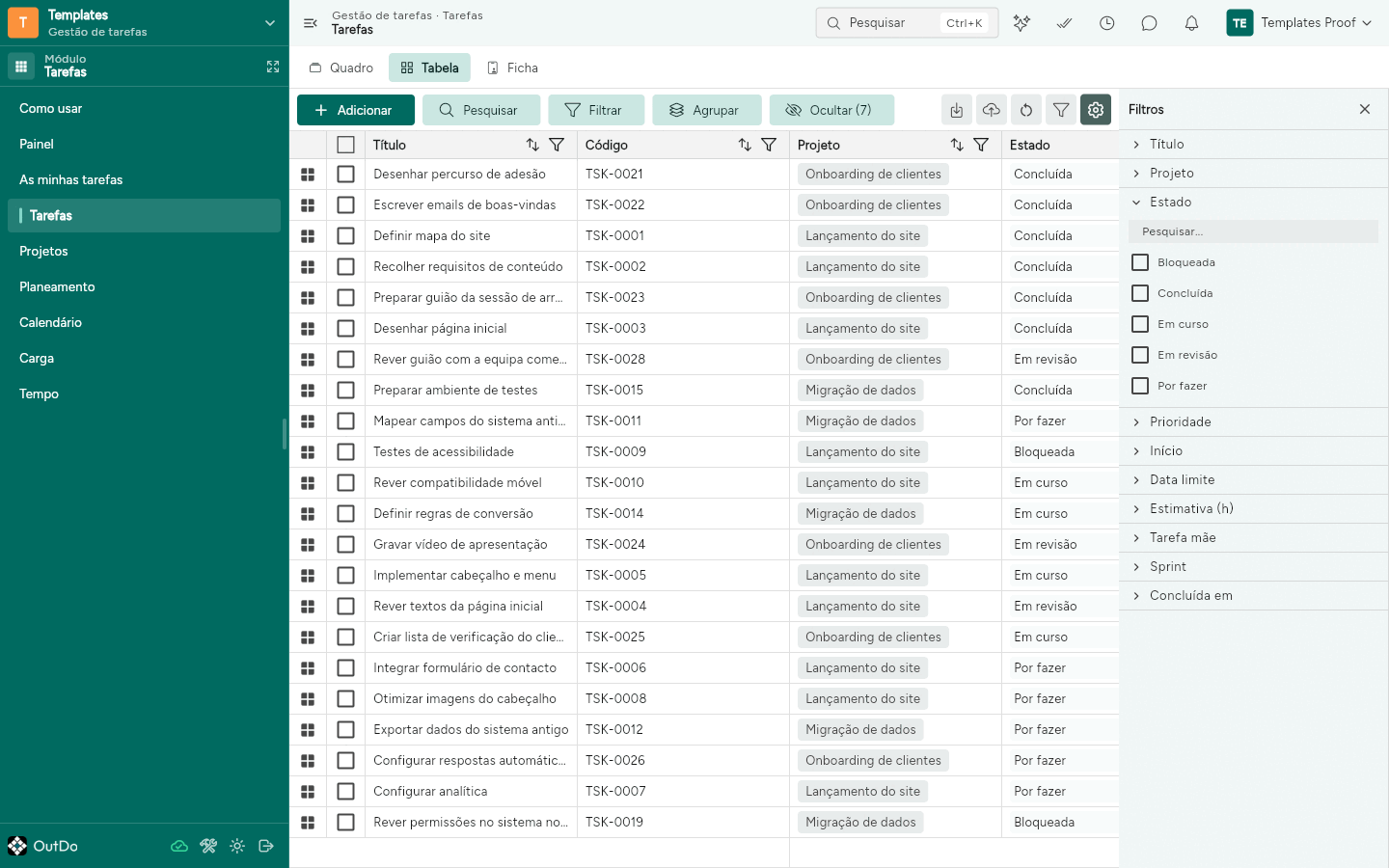
Clica no funil à direita da barra da vista (Abrir filtros). O painel Filtros abre ao lado da grelha, ou como folha no telemóvel.
-
Expande a coluna que te interessa — Título, Projeto, Estado, Prioridade, Início, Data limite — e marca os valores. Cada secção tem a sua caixa Pesquisar... para chegares ao valor.
-
O distintivo sobre o funil conta as colunas com seleção ativa.
-
Limpar tudo, no cabeçalho do painel, aparece quando há seleção e larga-a toda; o × fecha o painel (Fechar filtros (Esc)).
-
Para condições em vez de valores (contém, maior que, intervalo de datas), clica em Filtrar, monta as regras em Os meus filtros e confirma em Aplicar Filtros.
-
Para voltar ao que o administrador definiu, usa o ícone Repor filtros, agrupamento, colunas e modos pessoais; a mensagem que aparece traz Anular caso te tenhas enganado.
Ver também
Como criar e editar registos
Ficas com um registo novo na tabela, ou com as alterações guardadas num registo existente.
Antes de começar: permissão de escrita na tabela; tabelas geridas por workflow não aceitam escrita manual.
-
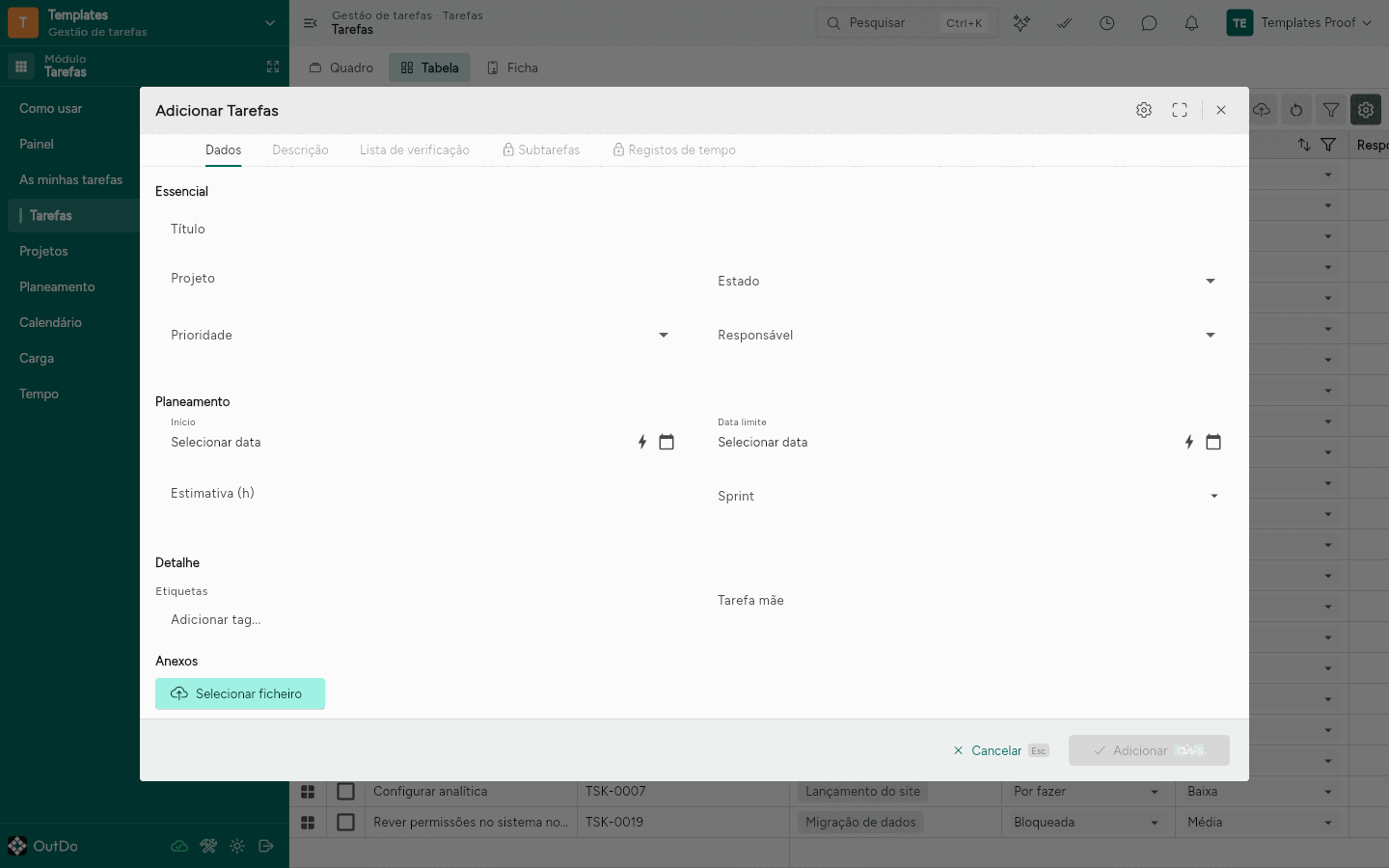
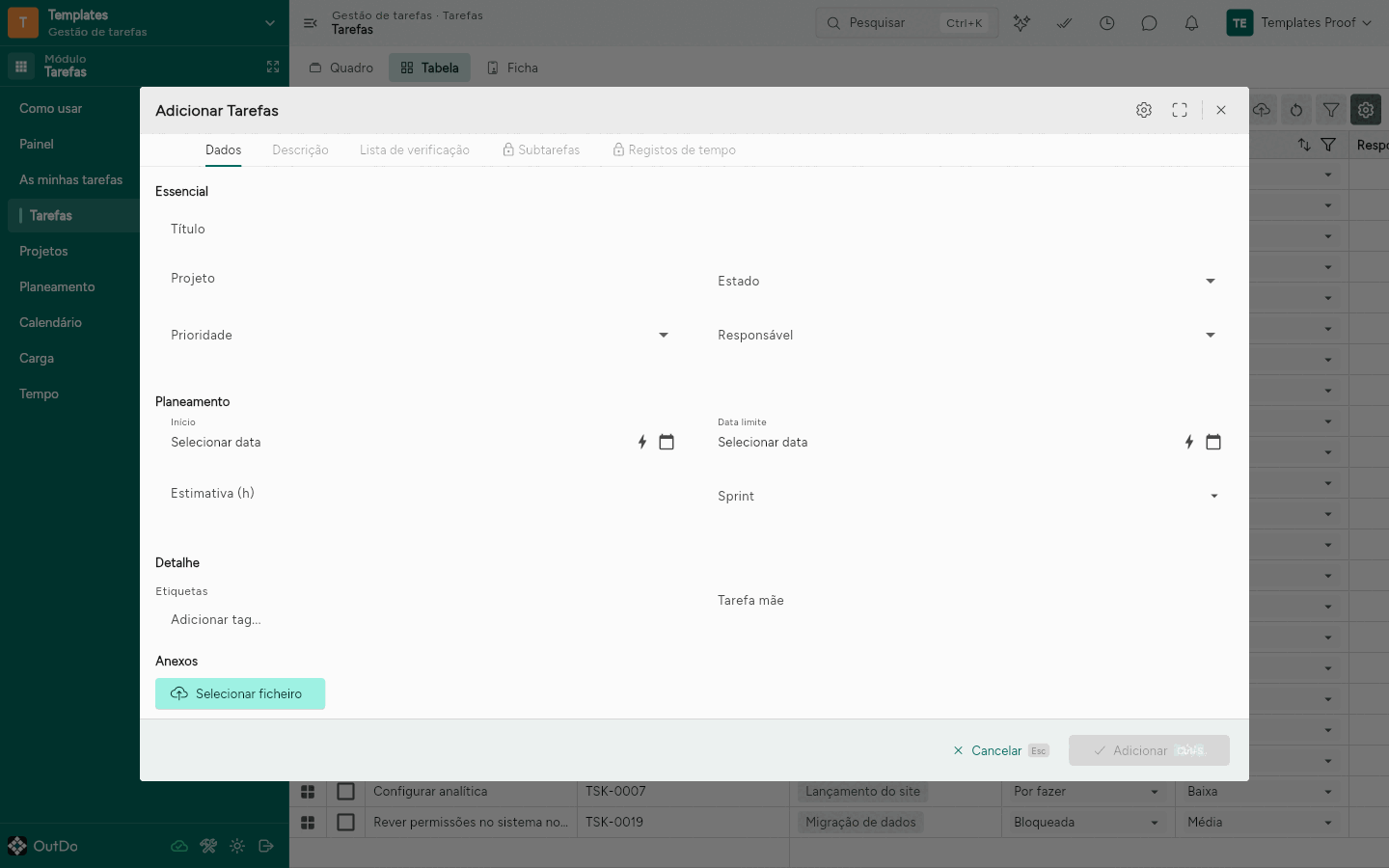
Na vista, clica em Adicionar. Abre o diálogo Adicionar Tarefas — o título segue o nome da tabela — com os separadores Dados, Descrição, Lista de verificação, Subtarefas e Registos de tempo.
-
Em Dados, preenche os campos pelas secções Essencial, Planeamento e Detalhe, e confirma em Adicionar. Os campos obrigatórios bloqueiam a gravação enquanto estiverem vazios; Cancelar (Esc) fecha sem gravar.
-
Para alterar um registo, clica no ícone Editar da primeira coluna da linha. Abre o mesmo formulário, agora com Guardar.
-
Com o formulário aberto, Alt+← e Alt+→ saltam para o registo anterior e seguinte pela ordem da vista; Duplicar registo cria uma cópia.
-
Ver histórico mostra as alterações do registo e Actividade abre os comentários.
-
Para apagar, usa o botão de eliminar do formulário e confirma em Excluir.
Ver também
Como ligar um registo a outro
O registo passa a apontar para um registo de outra tabela — um fornecedor, um projeto, um contacto.
Antes de começar: a coluna tem de ser do tipo lista ligada e apontar para a tabela de destino.
-
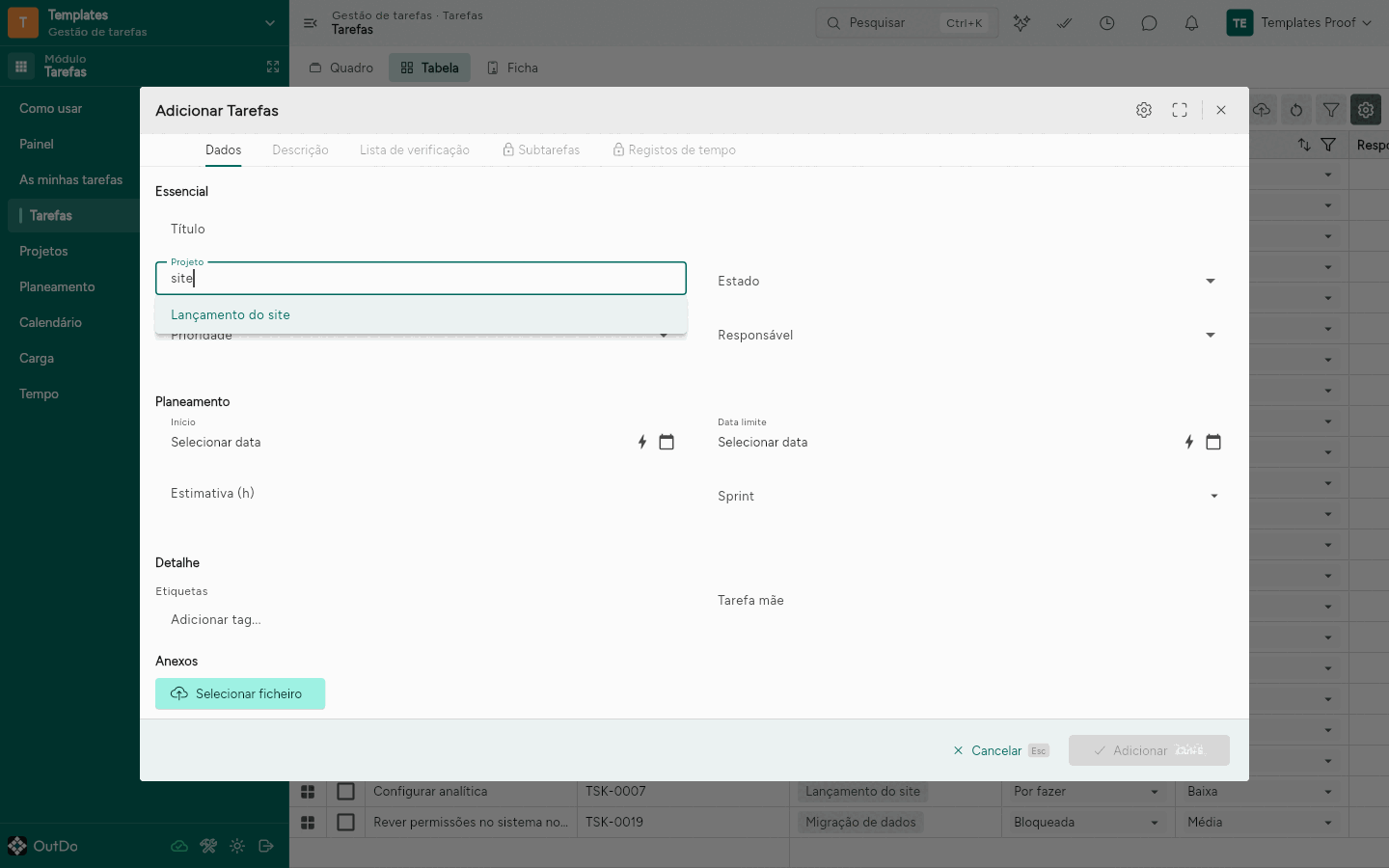
Abre o registo e coloca o cursor no campo ligado — na tabela Tarefas, o campo Projeto.
-
Escreve parte do nome. A lista mostra os registos da tabela ligada à medida que escreves; clica no que queres.
-
Se o registo ainda não existir, usa Adicionar registo ligado (o + à direita do campo). O registo novo é criado e fica logo selecionado.
-
Pré-visualizar registo ligado mostra-o em leitura, Abrir registo ligado leva-te até ele e Editar registo ligado abre-o para o alterares.
-
Para desfazer a ligação, usa Limpar. Em campos de seleção múltipla, remove cada valor pela sua etiqueta.
-
Guarda o registo.
Ver também
Como anexar ficheiros a um registo
O ficheiro fica guardado no registo e disponível para quem tiver acesso à tabela.
Antes de começar: a tabela tem de ter uma coluna de ficheiro; as extensões e o número máximo de ficheiros podem estar limitados.
-
Abre o registo — ou clica em Adicionar, para um registo novo — e desce até ao campo de ficheiro. Na tabela Tarefas chama-se Anexos.
-
Clica em Selecionar ficheiro e escolhe o ficheiro. Enquanto sobe, o botão mostra A enviar...; em campos que aceitam vários, passa a Adicionar ficheiro.
-
Cada ficheiro carregado fica num cartão com o nome e o tamanho, e com Download para o transferir.
-
Visualizar aparece nos ficheiros com pré-visualização — imagens e PDF — e abre-os sem sair do registo.
-
Remover tira o ficheiro do registo.
-
Guarda o registo para fixar a alteração.
Ver também
Como carregar ou digitalizar um documento
Cada ficheiro entra como um registo novo na tabela da vista de documentos.
Antes de começar: um rail com uma vista de documentos e permissão para adicionar registos nessa tabela.
-
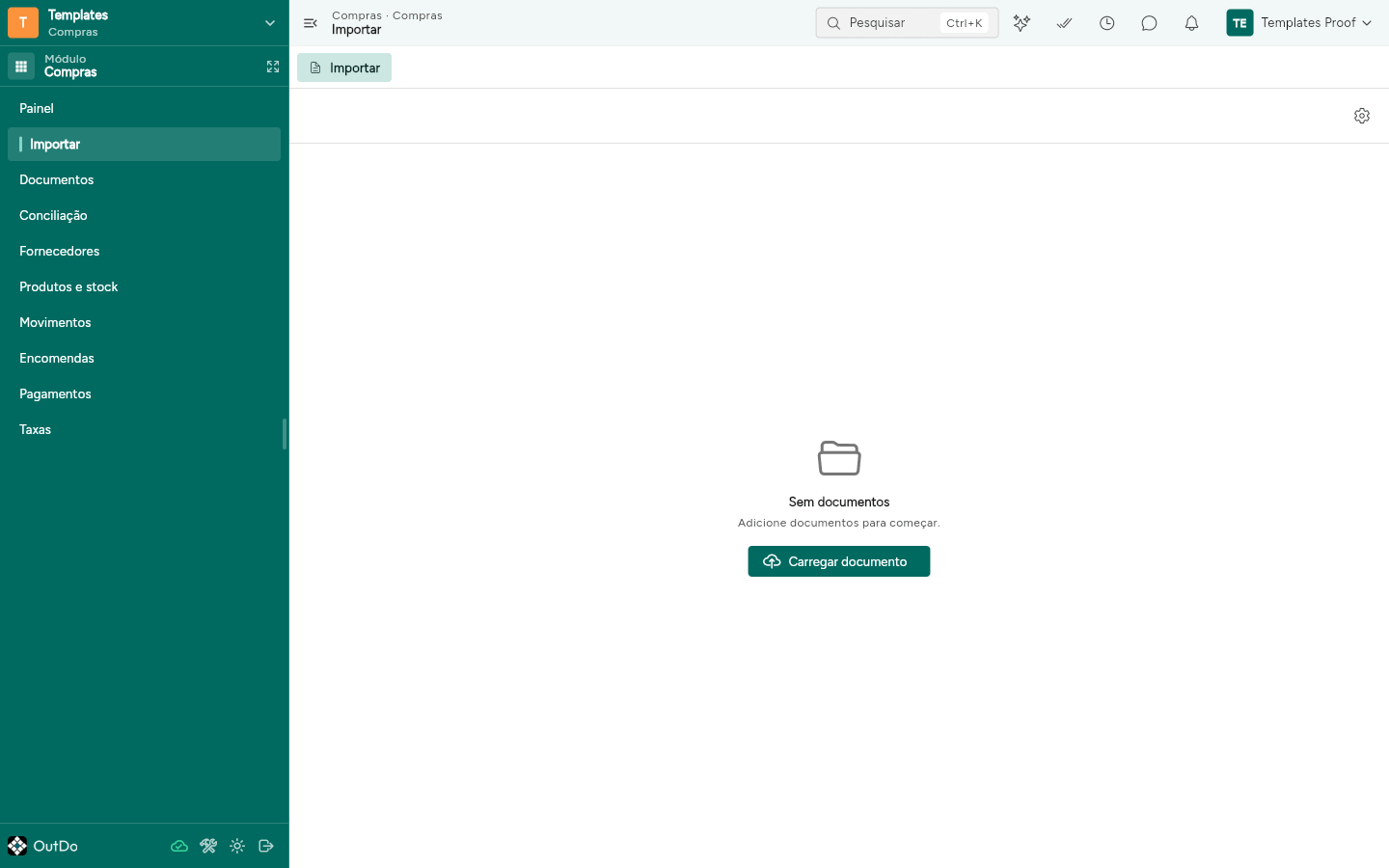
No cabeçalho da barra lateral, muda para o workspace Compras e abre o rail com a vista de documentos — aqui, o rail Importar.
-
Sem nada carregado, a vista mostra Sem documentos. Clica em Carregar documento e escolhe um ou mais ficheiros; cada ficheiro passa a ser um registo com o ficheiro na coluna de documento.
-
No telemóvel ou tablet aparece também Digitalizar, que usa a câmara para apanhar as páginas e junta-as num documento. O botão não aparece no computador nem no browser.
-
A partir do primeiro documento, a barra ganha Carregar, Pesquisar e Filtrar, e os cartões abrem no painel de pré-visualização à direita.
-
Quando a extração automática estiver configurada, os valores lidos ficam no registo; abre-o para confirmar antes de guardar.
-
Se a vista tiver Revisões, o número ao lado conta os documentos à espera de decisão.
Ver também
Como importar dados de Excel
As linhas do ficheiro passam a registos da tabela, com as colunas que mapeaste.
Antes de começar: um ficheiro .xlsx, .xls ou .csv e permissão para adicionar registos na tabela de destino.
-
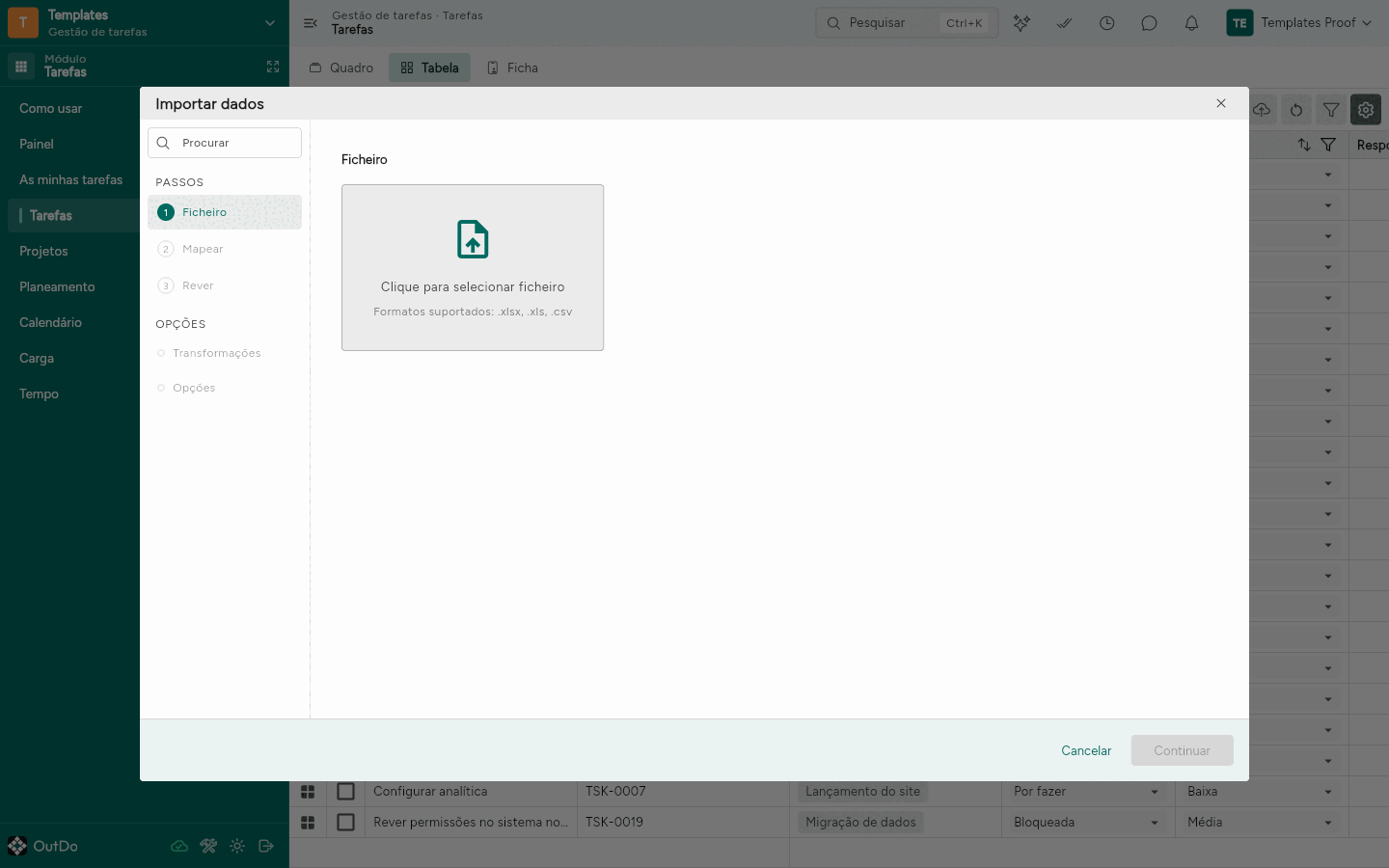
Na vista de tabela, clica no ícone Importar, à direita da barra de ações. Abre o diálogo Importar dados, com os Passos ① Ficheiro, ② Mapear e ③ Rever, e as Opções Transformações e Opções.
-
No passo Ficheiro, clica em Clique para selecionar ficheiro e escolhe-o (formatos suportados: .xlsx, .xls, .csv).
-
Lido o ficheiro, escolhe a Folha e confirma se a Primeira linha é cabeçalho. Segue em Continuar; Cancelar desiste da importação.
-
No passo Mapear, liga cada coluna do ficheiro à coluna da tabela e segue em Continuar.
-
No passo Rever, confirma as linhas da pré-visualização e clica no botão de importar, que indica quantas linhas entram e quantas são atualizações — por exemplo, Importar 12 linhas · 3 atualizações.
-
Em Opções, liga a deduplicação para atualizar em vez de duplicar, e marca Guardar como integração para reutilizares o mesmo mapeamento mais tarde.
Ver também
Como acompanhar notificações e lembretes
Ficas a saber o que mudou nos teus registos e o que está a chegar ao prazo.
Antes de começar: estar dentro de uma organização; os lembretes dependem de a coluna de data os ter configurados.
-
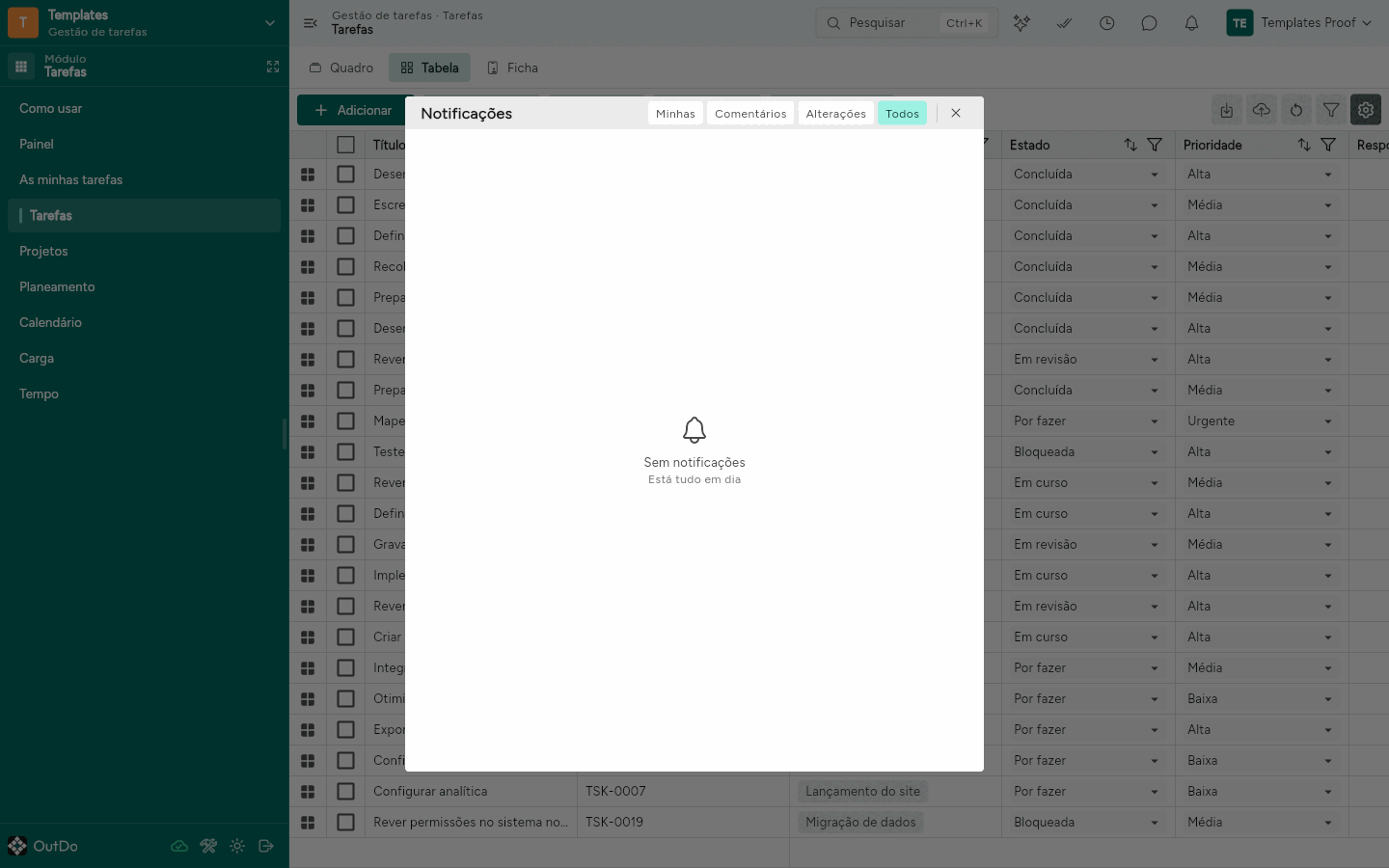
Clica no sino da barra de topo. Abre o painel Notificações.
-
Escolhe o separador: Minhas, Comentários, Alterações ou Todos.
-
Sem nada por ler, o separador mostra o seu vazio — Sem notificações em Todos, Nada dirigido a ti por ler em Minhas.
-
Clica na notificação para abrir o registo de onde veio. Marcar como lido tira uma da lista; Marcar tudo como lido, no cabeçalho, limpa o separador inteiro.
-
Menções e conversas não vêm ao sino — procura-as no Chat, ao lado.
-
Os lembretes de prazo de uma coluna de data chegam sempre ao sino e, se assim estiverem definidos, também por email ou na conversa.
Ver também
Como criar um workspace a partir de um template
Ficas com um workspace novo já com módulos, tabelas e vistas, ou com um template aplicado a um workspace que já tens.
Antes de começar: um plano que permita mais um workspace; o Modo design só aparece a quem tem permissões de configuração do workspace.
-
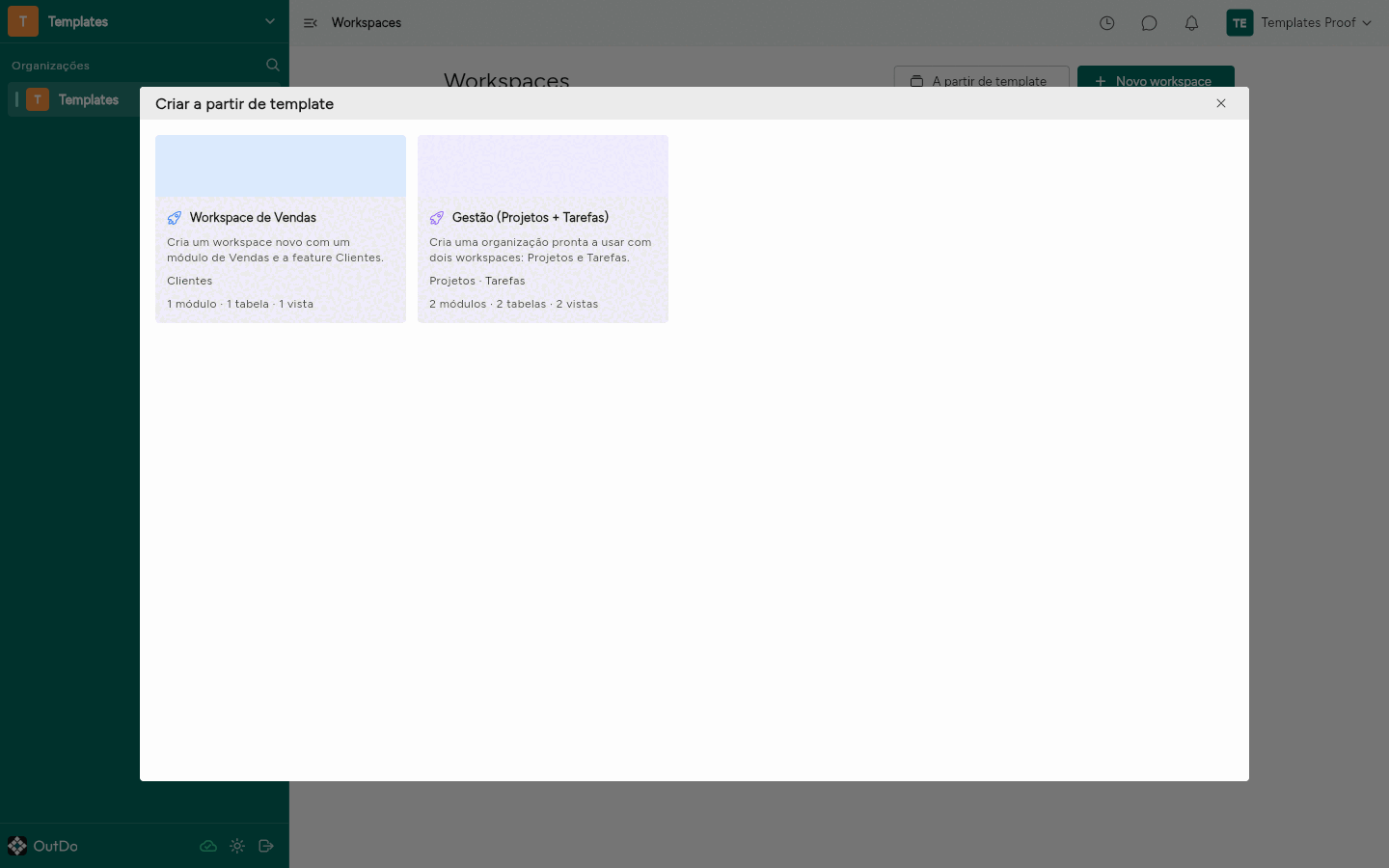
Na página Workspaces, clica em A partir de template. A galeria Criar a partir de template mostra os modelos da organização — por exemplo Workspace de Vendas ou Gestão (Projetos + Tarefas) — e cada cartão diz quantos módulos, tabelas e vistas cria.
-
Clica no cartão. Se o modelo pedir dados, preenche o diálogo Configurar "…" e segue em Continuar. O workspace é criado com o que o modelo traz, à vista no diálogo de progresso.
-
Para um workspace vazio, usa antes Novo workspace: escreve o Nome do Workspace em Adicionar Workspace e clica em Guardar.
-
Os templates de sistema — Gestão de tarefas, CRM avançado, Compras — aplicam-se a um workspace que já existe. Abre o menu ⋮ do cartão do workspace, ou o cabeçalho da barra lateral, e escolhe Modo design.
-
No Modo design, vai à secção Workspace e abre Templates. No bloco Aplicar template, escolhe o cartão do template.
-
Preenche as variáveis em Configurar "…" e segue em Continuar; revê o plano na pré-visualização e confirma em Aplicar. Dry-run simula a aplicação sem escrever nada.
-
Os dados de exemplo saem depois em Remover dados de exemplo, na mesma secção Templates.
Ver também
Como trabalhar na vista de tabela
Vês, ordenas e exportas os registos em grelha, e editas vários de uma vez.
Antes de começar: um rail com uma vista de tabela; os botões da barra dependem do que o administrador ligou.
-
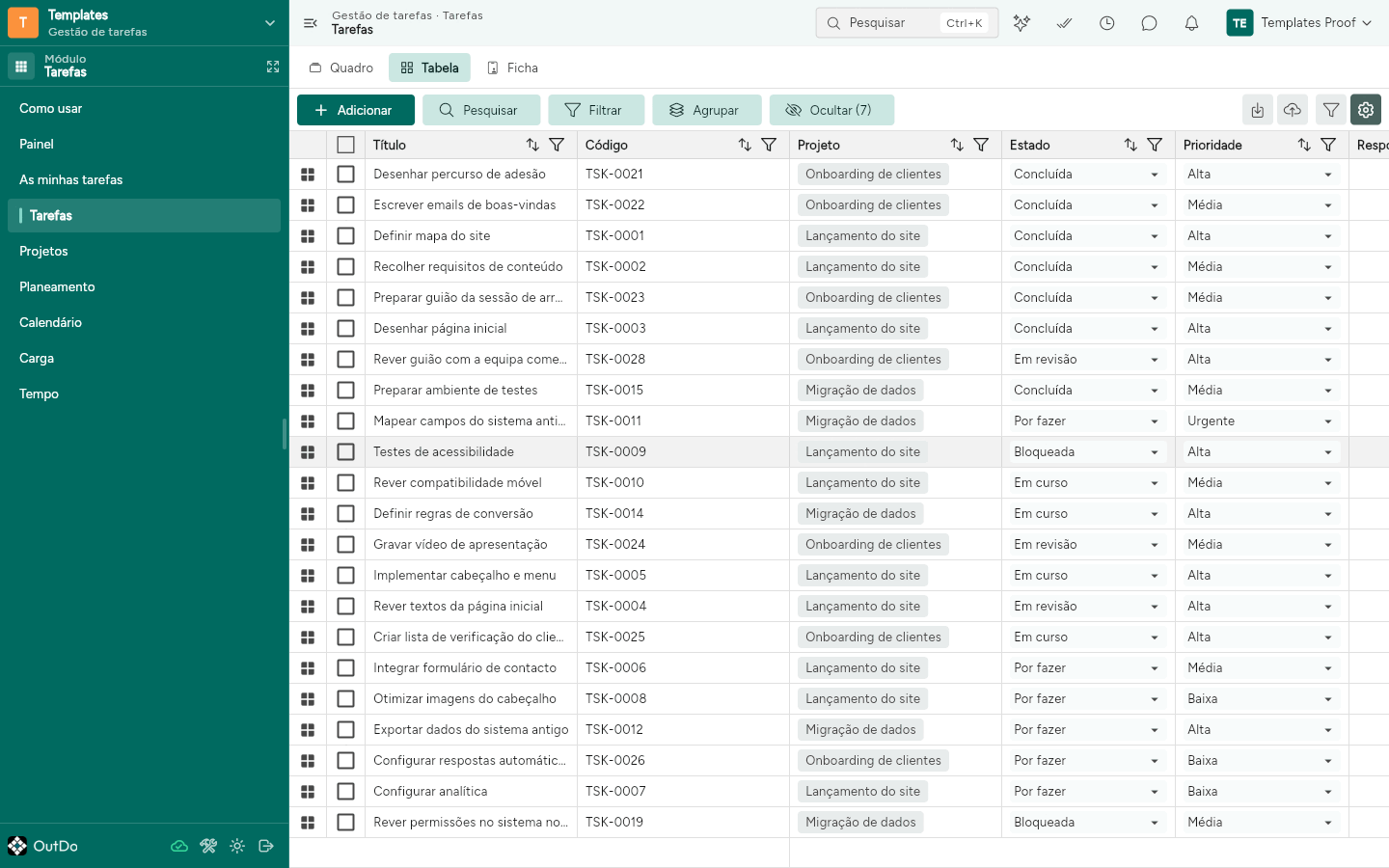
Abre o rail e clica no separador Tabela — o rail Tarefas abre no Quadro, e Ficha mostra um registo de cada vez.
-
No cabeçalho de cada coluna, o ⇅ ordena por ela e o funil ao lado abre o filtro dessa coluna; arrasta a divisória entre cabeçalhos para mudar a largura.
-
Ocultar (7) escolhe as colunas visíveis — o número conta as escondidas — e Agrupar junta as linhas por uma coluna.
-
Nas colunas com edição rápida, escreve diretamente na célula; nas outras, abre o registo pelo ícone Editar da primeira coluna.
-
Marca as caixas à esquerda das linhas para usar Copiar, Editar em lote ou Apagar na barra que aparece em baixo.
-
À direita da barra ficam os ícones Exportar (Exportar Excel, Exportar PDF), Importar, o funil Abrir filtros e a roda dentada de configuração.
Ver também
Como trabalhar na vista kanban
Mudas o estado de um registo arrastando o cartão, sem abrir o formulário.
Antes de começar: uma vista de quadro cuja coluna de agrupamento seja uma lista de valores (por exemplo, o estado).
-
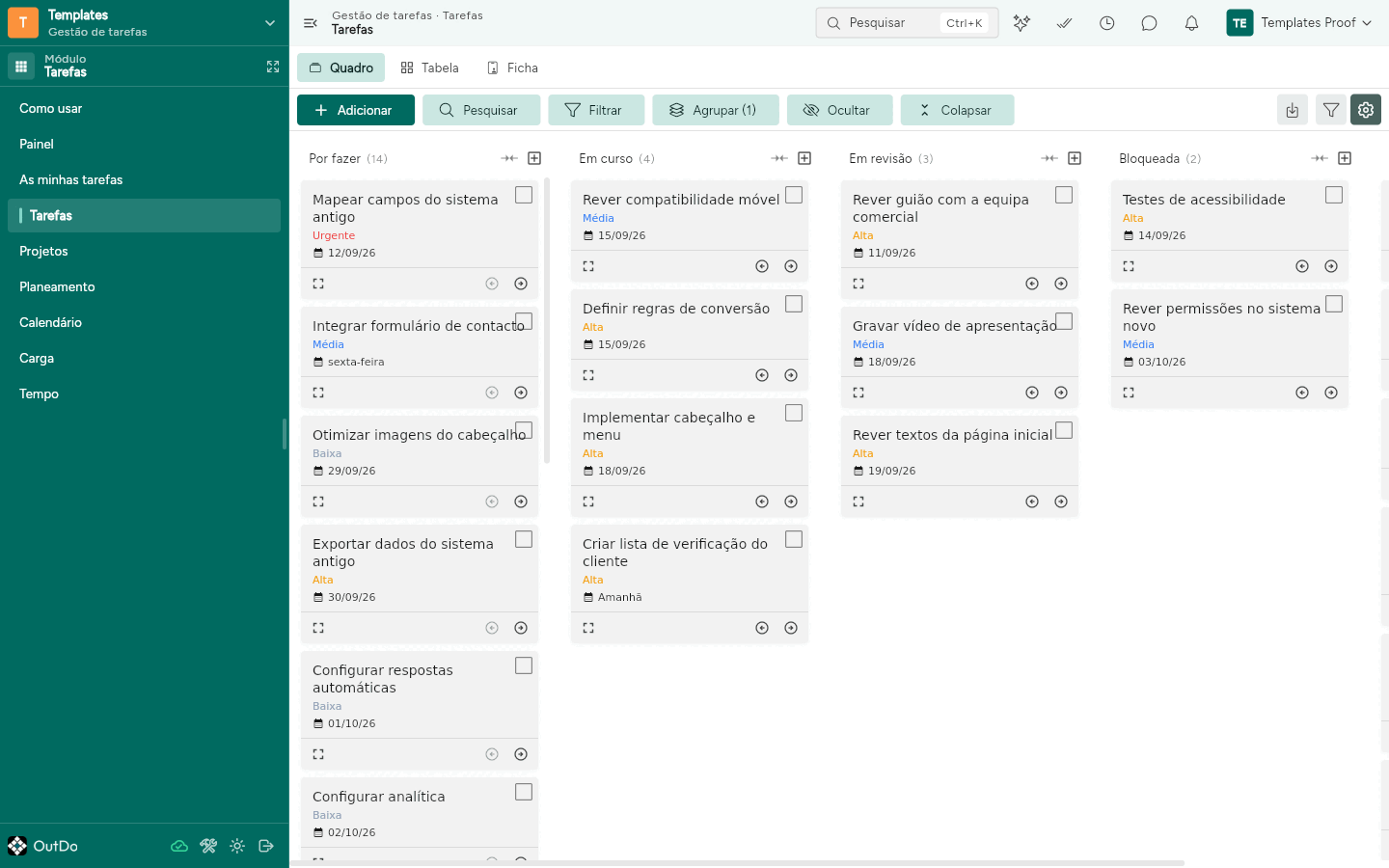
Abre o rail e clica no separador Quadro.
-
Arrasta o cartão para outra coluna. No computador basta arrastar; no telemóvel mantém o dedo no cartão até ele levantar.
-
O valor da coluna de agrupamento passa a ser o da coluna de destino, e a mensagem confirma: Movido para: ….
-
Clica no cartão para abrir o registo, ou usa o Abrir do cartão; o Adicionar do cabeçalho de uma coluna cria logo um registo com esse valor.
-
Agrupar (1) troca a coluna que define as colunas do quadro; Ocultar escolhe os campos que aparecem no cartão; Colapsar fecha todas as colunas e passa a Expandir.
-
Pesquisar e Filtrar funcionam como na tabela, e Exportar dá CSV (Excel), PDF e Excel (.xlsx).
Ver também
Como trabalhar na vista de calendário
Vês os registos pela data e crias um novo no dia certo.
Antes de começar: uma vista de calendário com a coluna de data já mapeada.
-
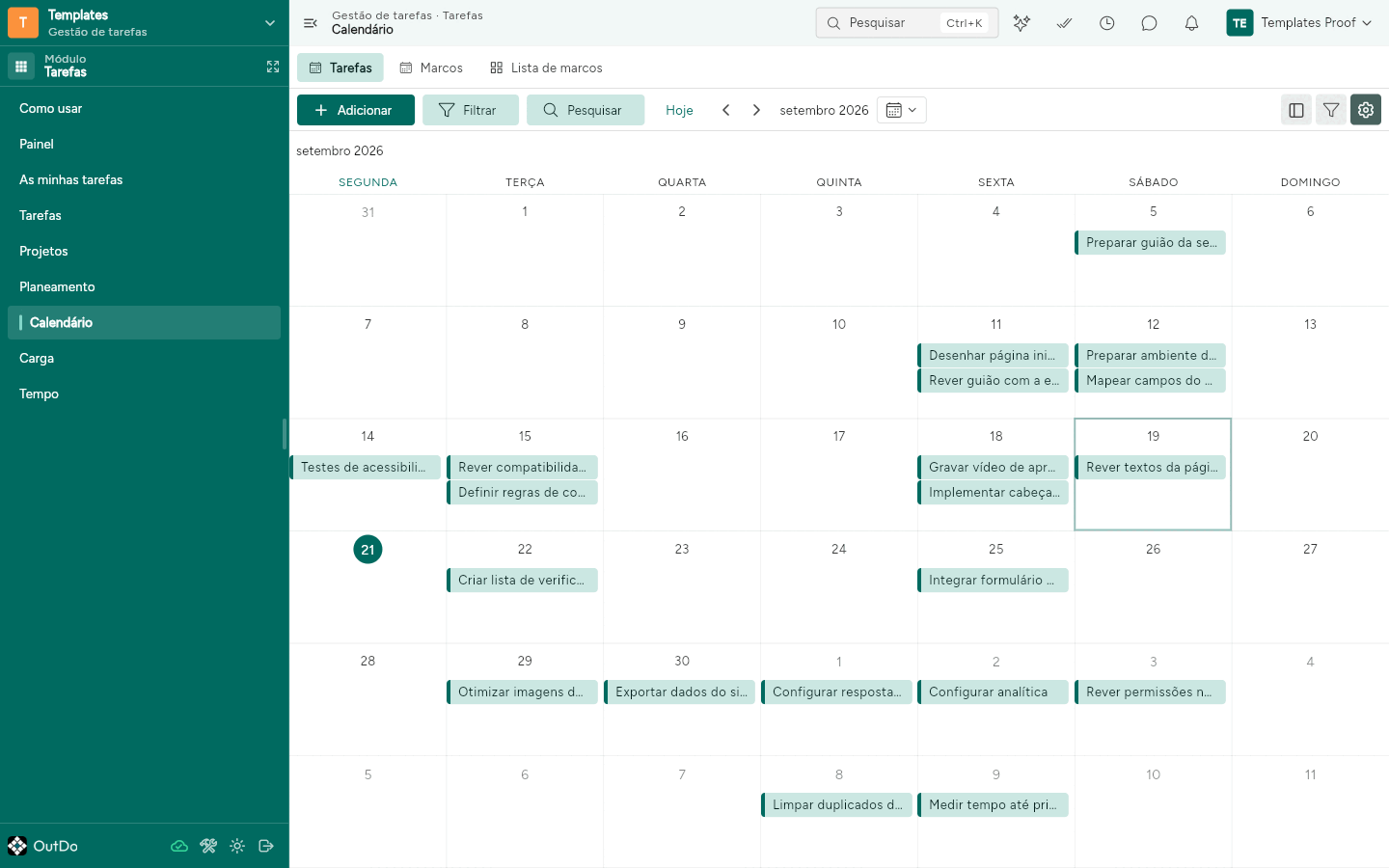
Abre o rail Calendário e fica no separador Tarefas; Marcos e Lista de marcos mostram os marcos do mesmo rail.
-
Hoje volta à data de hoje; ‹ e › são Período anterior e Período seguinte, e ao lado está o período à vista (setembro 2026).
-
O seletor à direita da data troca entre Dia, Semana e Mês.
-
Clica numa célula vazia para criar ali mesmo: escreve o título em + Novo registo e clica em Guardar. Adicionar abre o formulário completo.
-
Clica no evento para abrir o registo.
-
Filtrar monta condições e Pesquisar reduz pelo texto, tal como na tabela.
Ver também
Como trabalhar na vista de cartões
Percorres os registos em cartões, agrupados e ordenados como te der jeito.
Antes de começar: um rail com uma vista de cartões.
-
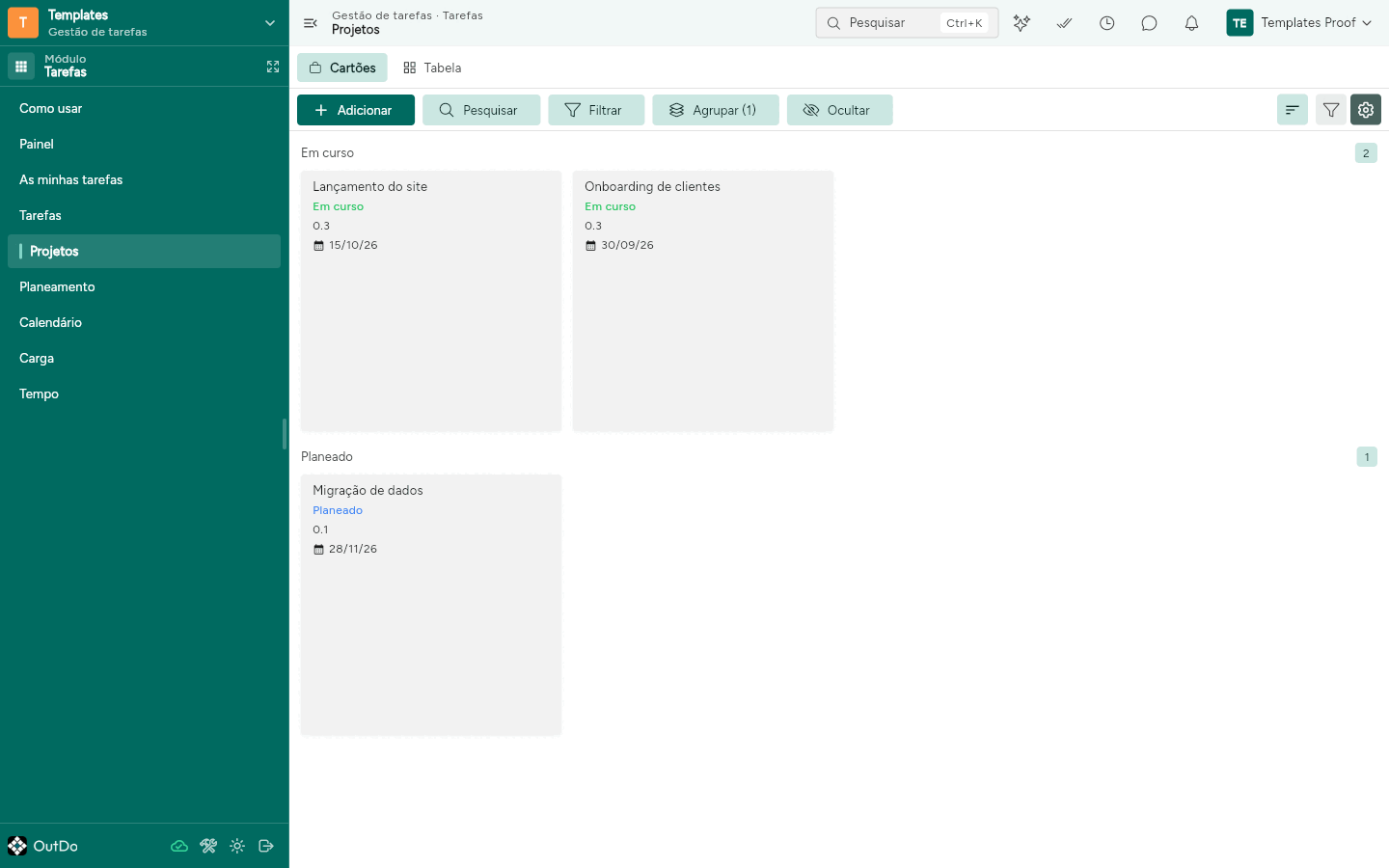
Abre o rail Projetos e fica no separador Cartões; Tabela mostra os mesmos registos em grelha.
-
Clica no cartão para abrir o registo.
-
Agrupar (1) junta os cartões por uma coluna — o número à direita de cada grupo conta os cartões que tem.
-
Ocultar escolhe os campos que aparecem no cartão; o ícone Ordenar, à direita da barra, define a coluna e o sentido da ordem.
-
Adicionar cria um registo; Pesquisar e Filtrar reduzem o que está à vista.
Ver também
Como trabalhar na vista pivot
Cruzas duas dimensões e chegas aos registos que estão por trás de cada total.
Antes de começar: um rail com uma vista pivot e colunas numéricas para somar.
-
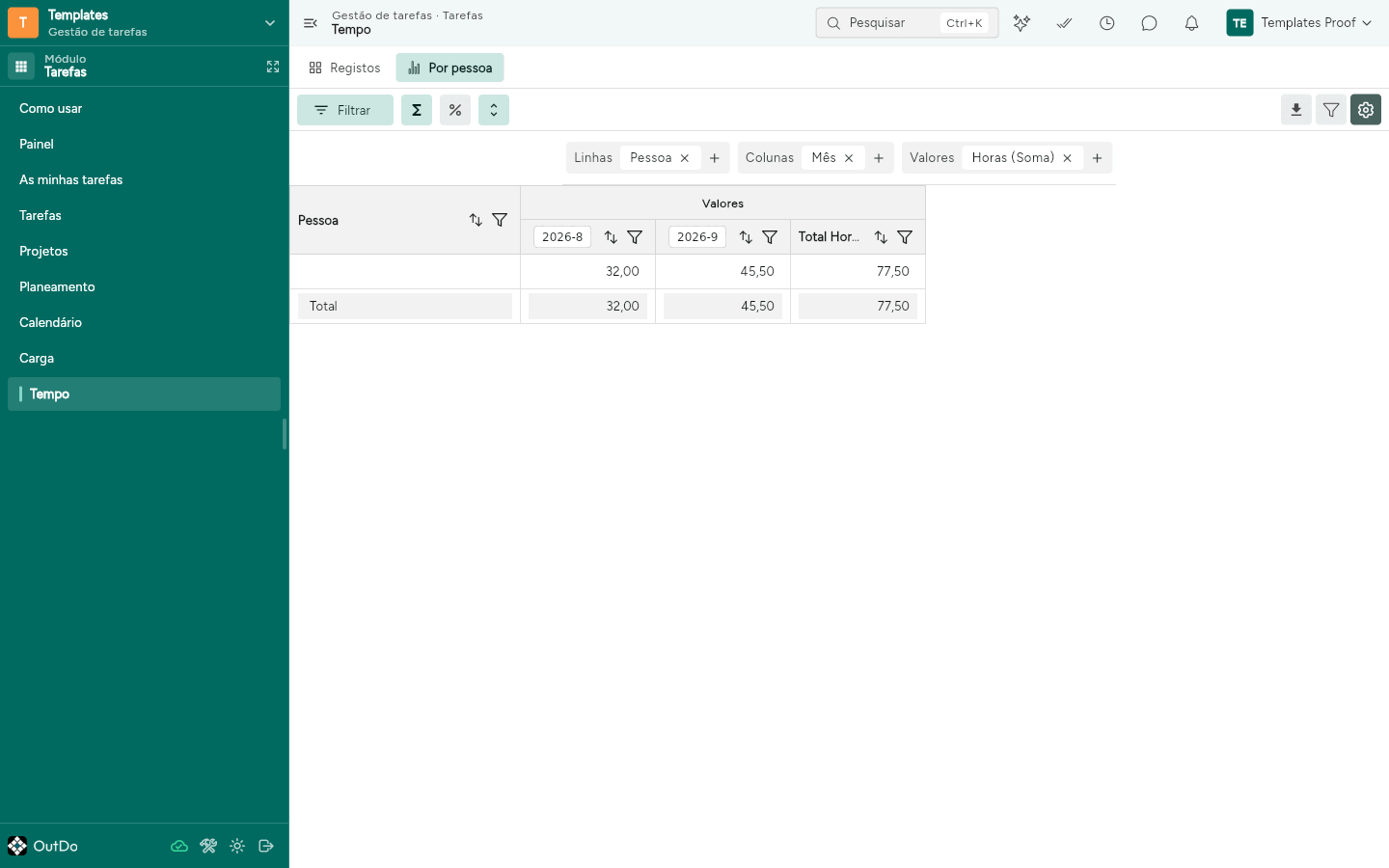
Abre o rail Tempo e clica no separador Por pessoa; Registos mostra as linhas de origem.
-
Monta o cruzamento nas prateleiras Linhas, Colunas e Valores: o + de cada prateleira escolhe o campo e o × da etiqueta tira-o.
-
Em campos de data, escolhe a Granularidade (dia, mês, ano) na etiqueta do campo.
-
Σ liga e desliga os Subtotais, % a leitura em Percentagens, e o terceiro botão escolhe até que nível a matriz abre.
-
Clica num valor para ver a lista dos registos que o compõem e, daí, Abrir registo para ir ao registo.
-
Filtrar reduz as linhas de origem; Exportar CSV leva a tabela como está à vista.