Compras
Versão para imprimir, com índice.
Como criar um fornecedor
Ficas com um fornecedor pronto a ser escolhido num documento de compra, numa encomenda ou num produto.
Antes de começar: o workspace Compras e permissão de escrita em Fornecedores. O NIF é verificado pela plataforma e não se pode repetir.
-
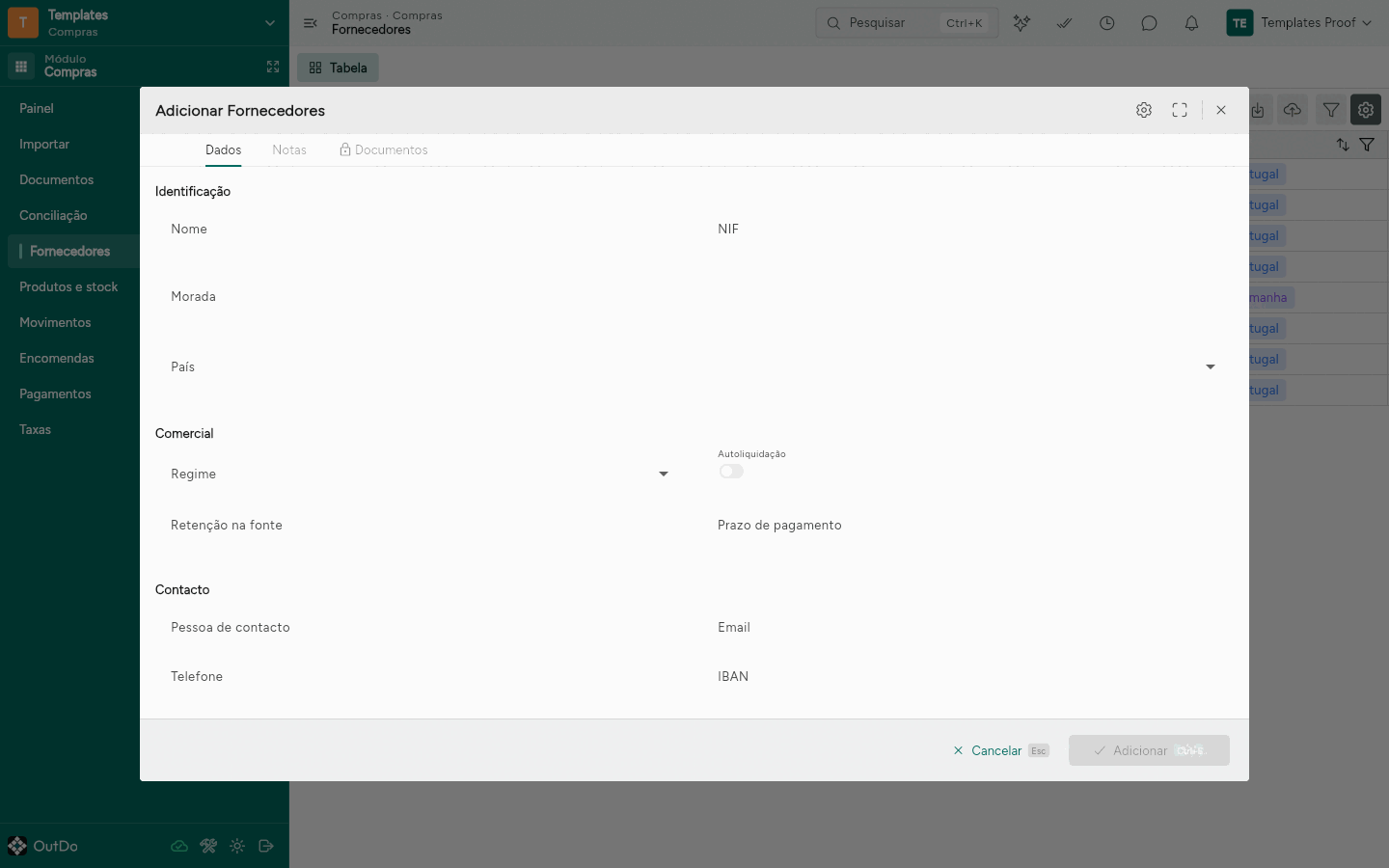
Na barra lateral, abre o rail Fornecedores e clica em Adicionar. O diálogo Adicionar Fornecedores abre no separador Dados, com Notas e Documentos ao lado.
-
Em Identificação, preenche Nome, NIF, Morada e País.
-
Em Comercial, escolhe o Regime — Normal, Intracomunitário ou Isento — e liga Autoliquidação num fornecedor intracomunitário. Retenção na fonte é a percentagem da base que a validação de um documento desconta ao total, e Prazo de pagamento é o número de dias acordado.
-
Desce até Contacto e preenche Pessoa de contacto, Email, Telefone e IBAN, e escolhe o Responsável, que é avisado quando lhe atribuis o fornecedor. Confirma em Adicionar.
-
O Código (
FOR-001,FOR-002, …) não se escreve: é atribuído na gravação e é por ele que os outros registos apontam para este fornecedor. Na secção Relação, Total comprado e Em dívida somam-se a partir dos documentos deste fornecedor, e o separador Documentos lista-os. -
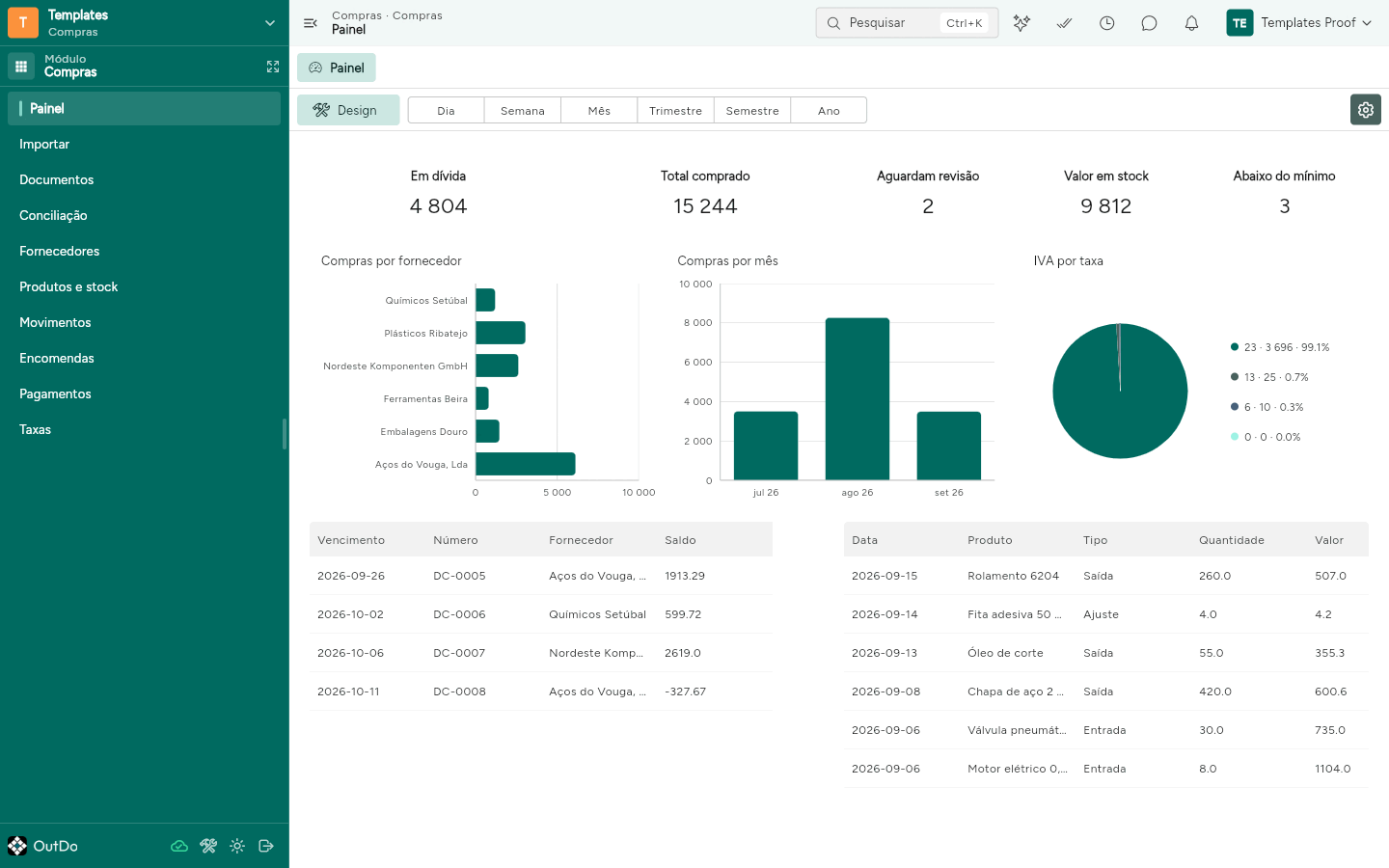
O rail Painel é onde lês o estado das compras, no período escolhido em Dia, Semana, Mês, Trimestre, Semestre ou Ano: os indicadores Em dívida, Total comprado, Aguardam revisão, Valor em stock e Abaixo do mínimo, os gráficos Compras por fornecedor, Compras por mês e IVA por taxa, e duas tabelas — os documentos por Vencimento, Número, Fornecedor e Saldo, e os movimentos por Data, Produto, Tipo, Quantidade e Valor.
Ver também
Como criar um produto
Ficas com um artigo que pode entrar nas linhas de compra e, se assim o disseres, mover stock.
Antes de começar: permissão de escrita em Produtos; o fornecedor habitual, se quiseres indicá-lo, tem de existir.
-
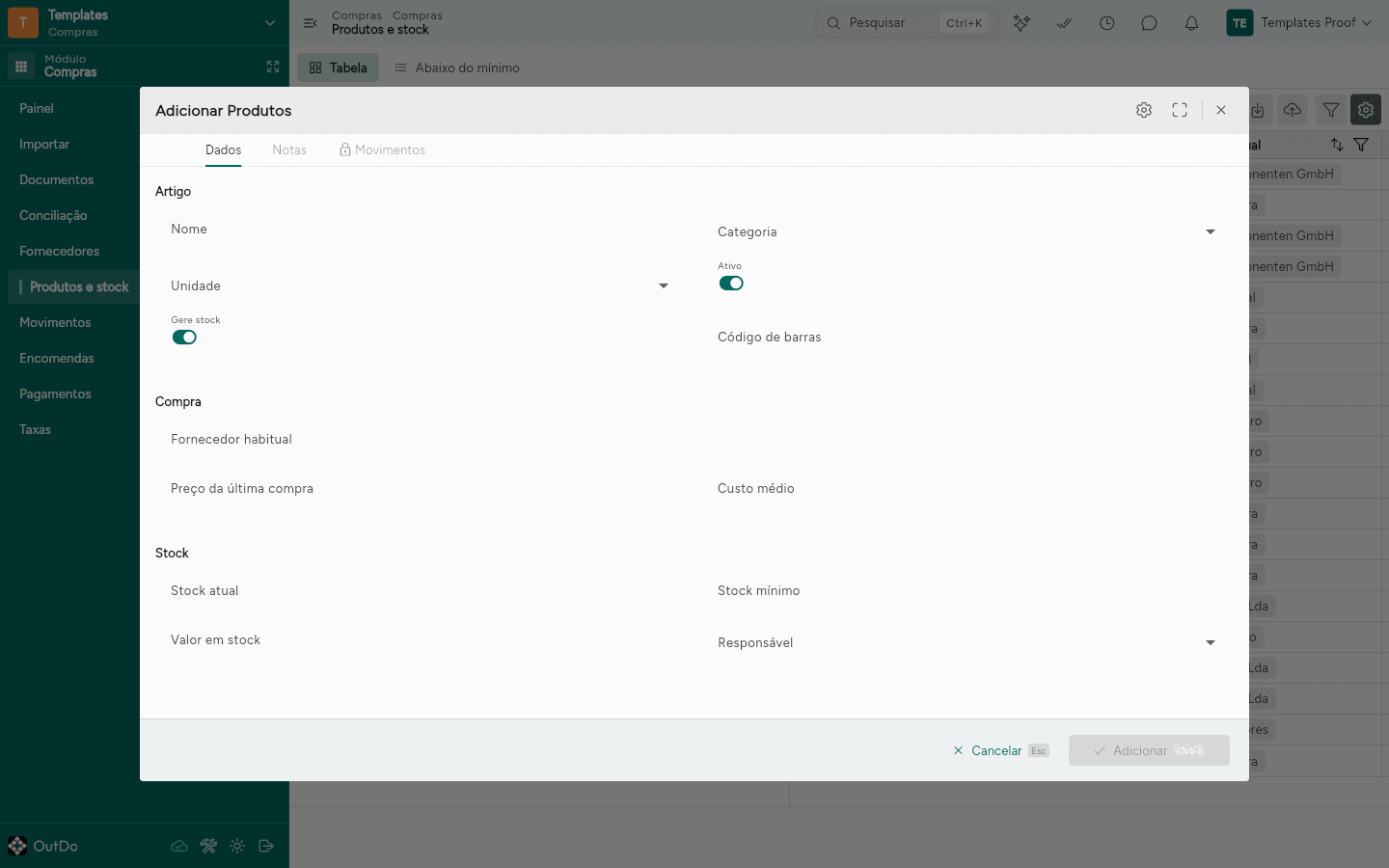
Abre o rail Produtos e stock, fica no separador Tabela e clica em Adicionar. O diálogo Adicionar Produtos abre no separador Dados, com Notas e Movimentos ao lado.
-
Em Artigo, preenche Nome e escolhe Categoria e Unidade. Ativo e Gere stock vêm ligados; desliga Gere stock num serviço ou noutra coisa que é faturada e nunca entra em armazém — é isso que impede as horas de manutenção de serem lançadas como stock. O Código de barras fica ao lado.
-
Em Compra, escolhe o Fornecedor habitual. Preço da última compra e Custo médio não se escrevem à mão: são atualizados pelas compras e pelos movimentos.
-
Em Stock, define o Stock mínimo e escolhe o Responsável, que é quem recebe o aviso de rutura. Stock atual e Valor em stock vêm dos movimentos.
-
Confirma em Adicionar. O Código (
PRD-001,PRD-002, …) não está no formulário: é atribuído na gravação e é por ele que as linhas de compra e os movimentos apontam para o produto. -
Quando o Stock atual desce abaixo do Stock mínimo, o produto passa a aparecer no separador Abaixo do mínimo e o Responsável é notificado.
Ver também
Como lançar uma fatura de compra
Ficas com o documento e as suas linhas na base, prontos a serem validados.
Antes de começar: o fornecedor criado e as taxas do rail Taxas — as doze taxas em vigor já vêm com o workspace.
-
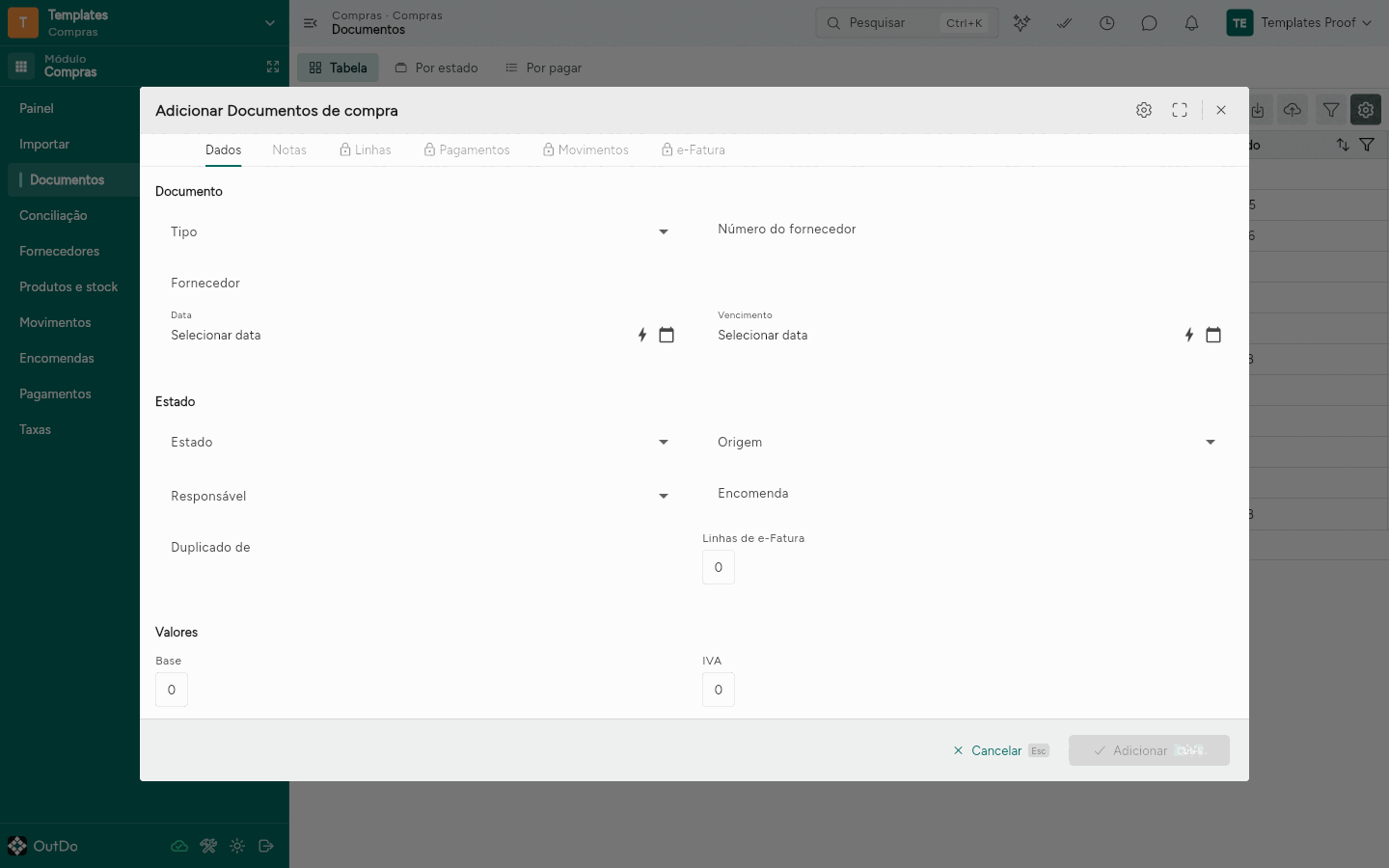
Abre o rail Documentos, fica no separador Tabela — ao lado de Por estado e Por pagar — e clica em Adicionar.
-
No diálogo Adicionar Documentos de compra, secção Documento, escolhe o Tipo — Fatura, Fatura-recibo, Nota de crédito ou Guia de remessa — e preenche Número do fornecedor, Fornecedor, Data e Vencimento.
-
Na secção Estado, escolhe Rascunho enquanto lanças as linhas, marca a Origem como Manual e escolhe o Responsável. Encomenda liga o documento à encomenda que o originou; Duplicado de e Linhas de e-Fatura são escritos pelas automações. Desce até Valores para veres Base, IVA e o resto, que vêm das linhas. Confirma em Adicionar: o Número (
DC-0001,DC-0002, …) é atribuído na gravação. -
Os separadores Linhas, Pagamentos, Movimentos e e-Fatura estão fechados enquanto o documento não existir. Reabre o registo e vai a Linhas: cria uma linha por artigo, com Produto, Descrição, Quantidade, Preço unitário, Desconto e Taxa de IVA; Base, IVA e Total calculam-se a partir desses valores.
-
Numa compra sem IVA, escolhe a taxa Isenta da região e preenche o Motivo de isenção — M40 — IVA autoliquidação num fornecedor intracomunitário.
-
Com as linhas completas, passa o Estado a Validado: é a validação que fixa os totais do documento e lança o stock.
Ver também
Como importar uma fatura em PDF
O ficheiro dá origem ao documento com o cabeçalho e as linhas já lidos, à espera de revisão.
Antes de começar: a vista Importar com a automação Importar fatura de compra ligada, e os fornecedores com o NIF preenchido — é por ele que o fornecedor é reconhecido.
-
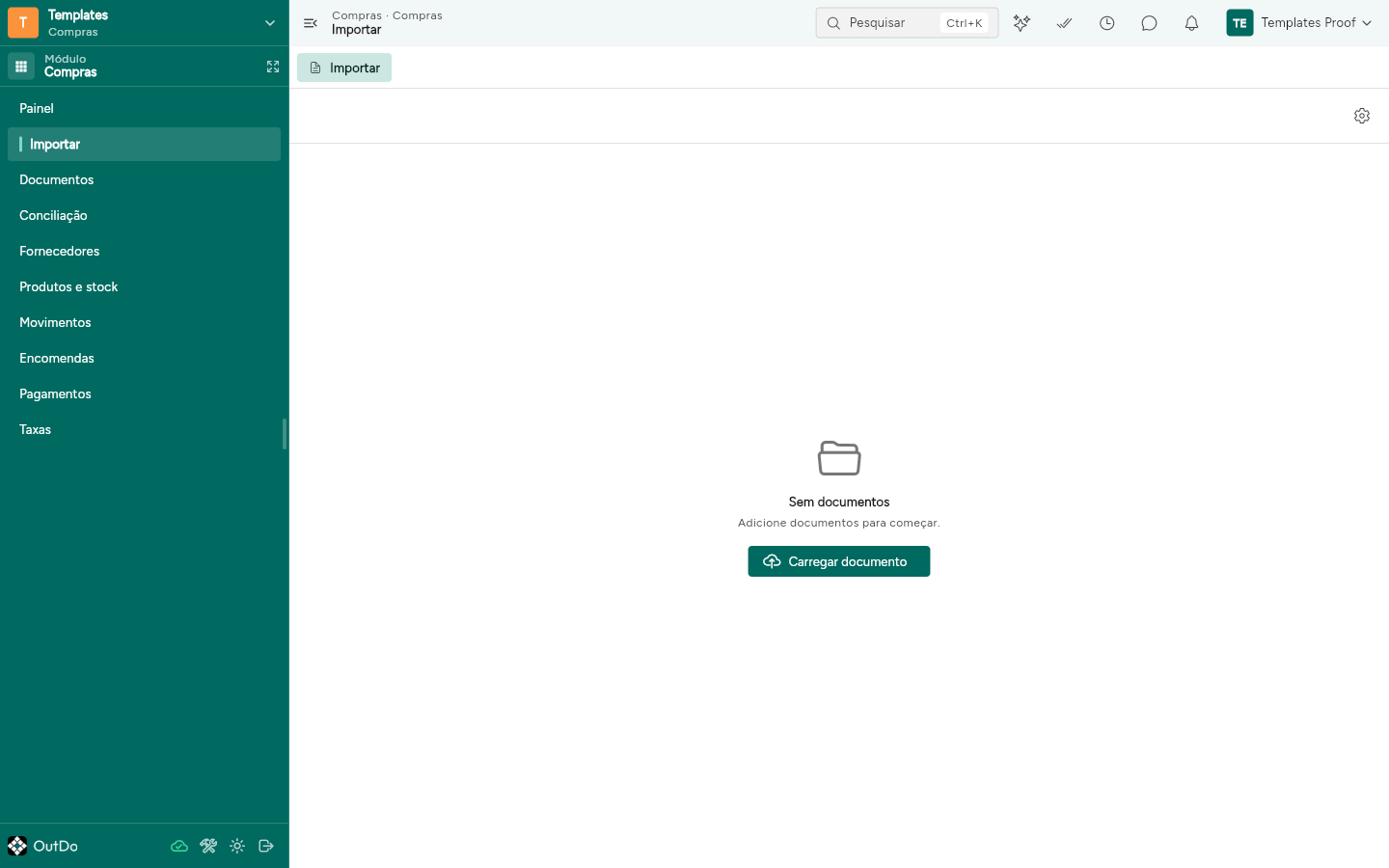
Abre o rail Importar. Sem nada carregado, a vista mostra Sem documentos e o botão Carregar documento.
-
Clica em Carregar documento e escolhe um ficheiro PDF, JPG ou PNG até 10 MB. O carregamento cria o documento e arranca a leitura; carregar o mesmo ficheiro outra vez volta ao mesmo documento em vez de criar um segundo.
-
A partir do primeiro documento, a vista ganha a barra com Carregar, Pesquisar, Filtrar e Revisões, que conta as que estão à tua espera. Abre-o e escolhe a revisão deste documento.
-
No separador Documento, confere o cabeçalho e as linhas contra a imagem ao lado; o separador Erros lista o que falta e Validar verifica os totais e as ligações antes de aprovares.
-
Confirma em Aprovar e retomar. Se os totais não baterem certo, escolhes entre Aprovar mesmo assim e Voltar e corrigir; Guardar deixa a revisão a meio e, se rejeitares o documento, o rodapé passa a Rejeitar e repetir, que manda ler o ficheiro de novo, e Rejeitar e retomar.
-
O documento fica em Aguarda revisão com a Origem em OCR, o fornecedor resolvido pelo NIF e as linhas lançadas. Confere-o no rail Documentos e valida-o.
Ver também
Como validar um documento de compra
O documento fixa Retenção, Total a pagar e Saldo, e as entradas de stock ficam lançadas.
Antes de começar: o documento com as linhas certas e num Estado diferente de Validado.
-
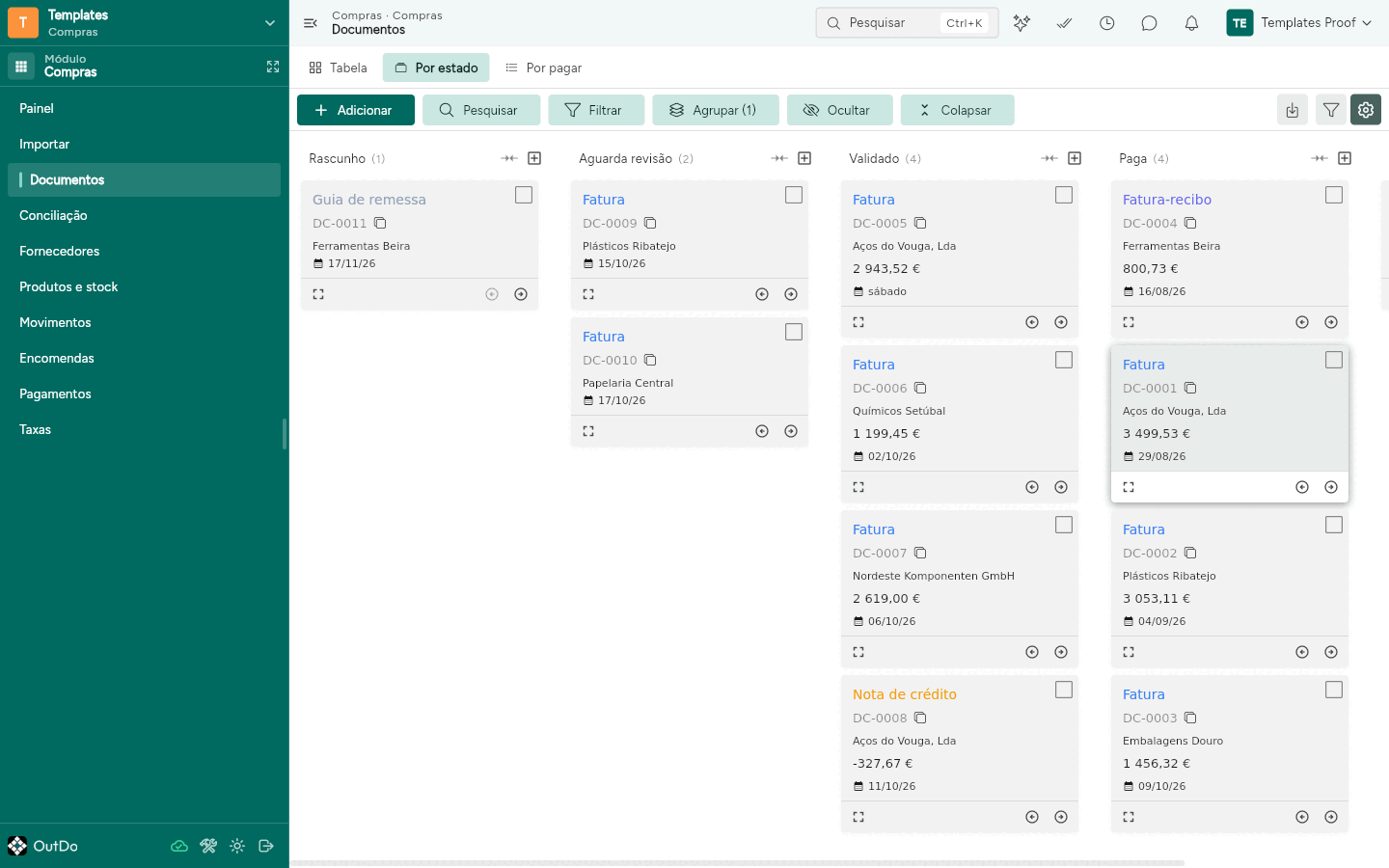
Abre o rail Documentos. No separador Tabela o Estado edita-se na própria célula; no separador Por estado arrasta-se o cartão para a coluna do estado novo — Rascunho, Aguarda revisão, Validado, Paga ou Rejeitado. Cada cartão mostra o tipo, o número, o fornecedor, o total e a data.
-
Passa o Estado a Validado. As linhas são somadas e o documento fica com a Retenção (pela Retenção na fonte do fornecedor), o Total a pagar e o Saldo escritos.
-
Ao mesmo tempo é criada uma Entrada em Movimentos de stock por cada linha cujo produto tem Gere stock ligado, com o Preço unitário da linha como custo.
-
Uma Fatura-recibo fica logo com o Saldo a zero, uma Nota de crédito não mexe no stock e numa Guia de remessa a validação não lança nada — a mercadoria entra pela fatura que vem a seguir.
-
Validar duas vezes não duplica movimentos. Para refazer os totais depois de corrigires uma linha, muda o Estado para outro valor e volta a Validado.
-
Na secção Valores, Base, IVA, Total e Pago acompanham sempre as linhas e os pagamentos, enquanto Retenção, Total a pagar e Saldo são a fotografia tirada na validação.
Ver também
Como conciliar o e-Fatura
As linhas exportadas do portal da AT ficam ligadas aos teus documentos, e o que não bate certo fica identificado.
Antes de começar: o ficheiro exportado do portal e-Fatura e os fornecedores com o NIF preenchido.
-
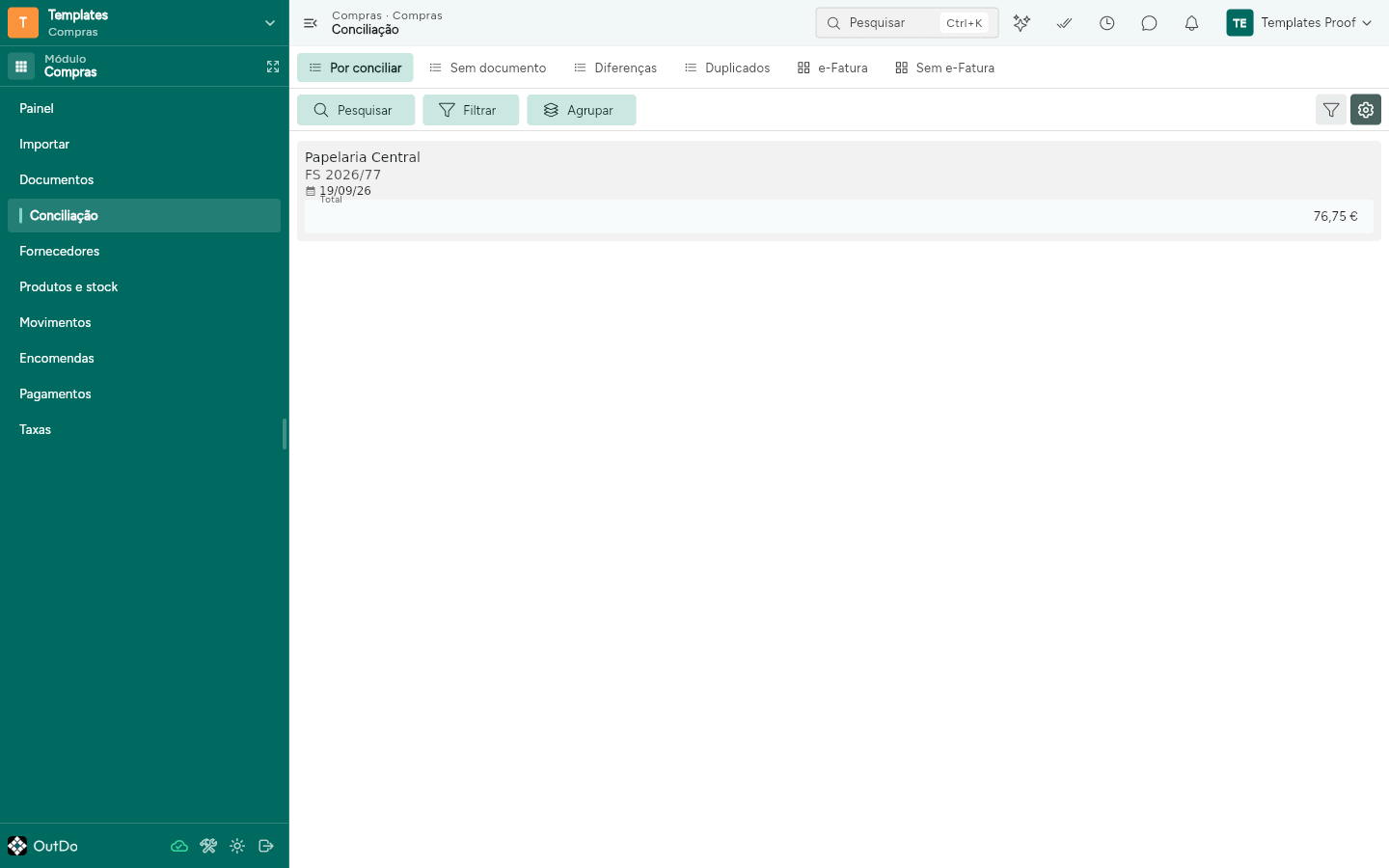
Abre o rail Conciliação, que começa no separador Por conciliar — a lista das linhas do portal que ainda não encontraram documento, cada uma com o emitente, o número do documento, a data e o Total; ao lado estão Sem documento, Diferenças, Duplicados, e-Fatura e Sem e-Fatura.
-
Importa o ficheiro pelo ícone Importar da barra do separador e-Fatura, mapeando as colunas para NIF do emitente, Nome do emitente, Número do documento, Data de emissão, Tipo, Situação, Base tributável, IVA e Total. Uma linha repetida — o mesmo número do mesmo emitente — é recusada logo na importação.
-
Cada linha importada procura o fornecedor pelo NIF e o documento de compra com esse número, e escreve o resultado em Conciliação: Conciliado quando o total bate certo até cinco cêntimos, Diferença de valor quando se afasta mais do que isso e Sem documento quando não existe nenhum.
-
Trata o que sobra nos separadores Por conciliar, Sem documento e Diferenças. Ignorado marca-se à mão, numa linha que está no ficheiro e não é uma compra da empresa.
-
O separador Sem e-Fatura faz o caminho inverso: documentos já Validado que nenhuma linha do portal confirmou. Uma aquisição intracomunitária nunca aparece no portal, e por isso fica sempre nesta lista.
-
Dentro de um documento, o separador e-Fatura mostra as linhas do portal que lhe correspondem.
Ver também
Como registar um pagamento
O Saldo do documento desce e, quando chega a zero, o documento passa a Paga.
Antes de começar: o documento já Validado — é a validação que escreve o Total a pagar de onde o saldo é calculado.
-
No rail Documentos, o separador Por pagar lista os documentos por liquidar, ordenados pelo Vencimento.
-
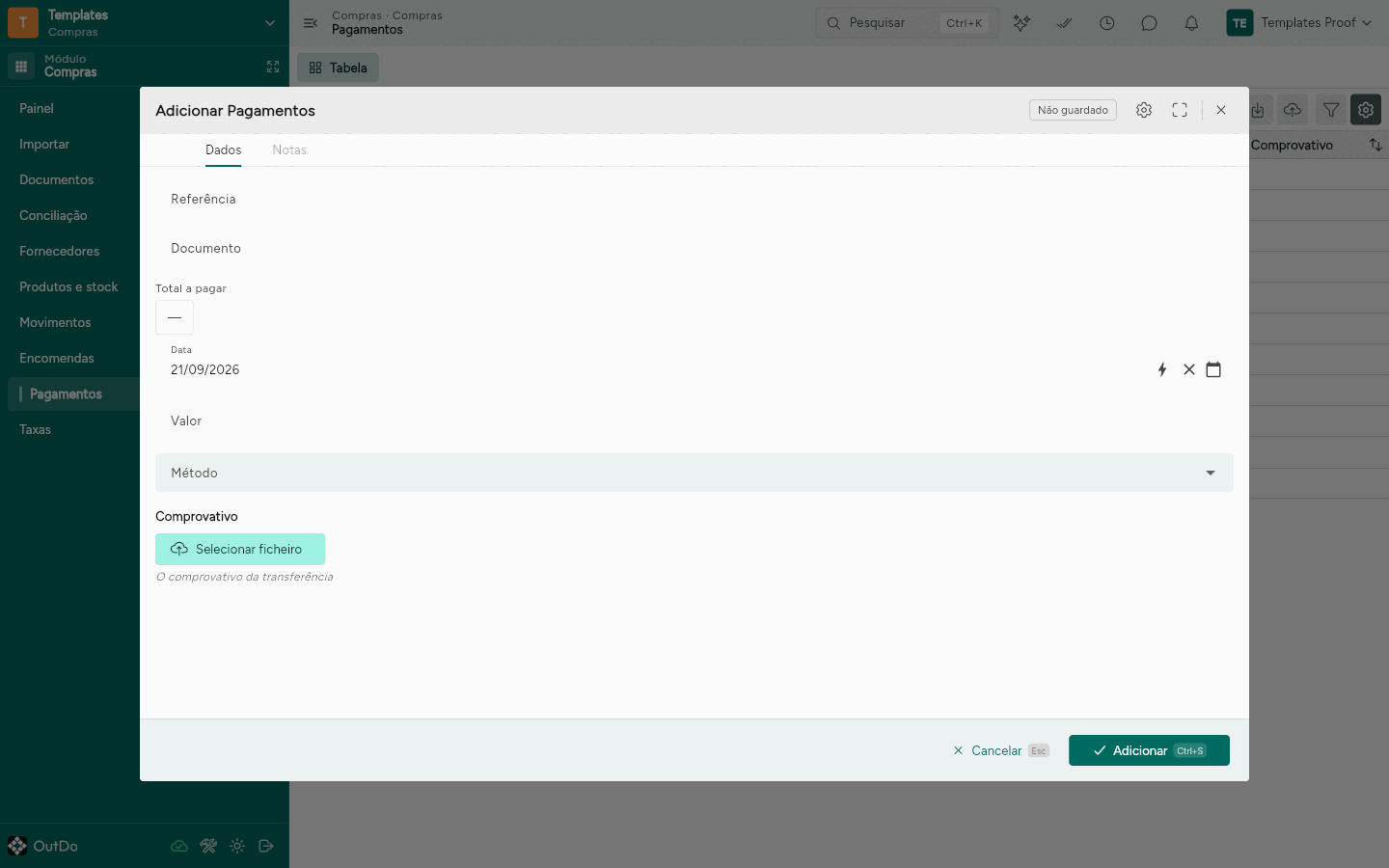
Abre o rail Pagamentos e clica em Adicionar. O diálogo Adicionar Pagamentos não tem secções: os campos vêm seguidos no separador Dados.
-
Preenche a Referência e escolhe o Documento; o Total a pagar aparece a seguir, só de leitura. A Data já vem com a de hoje.
-
Preenche o Valor e o Método — Transferência, Débito direto, Multibanco, Numerário, Cheque ou Cartão — e junta o Comprovativo em Selecionar ficheiro. Confirma em Adicionar (
Ctrl+S); sair sem gravar pergunta Descartar alterações?, onde Sair sem guardar deita fora o que escreveste. -
O Saldo do documento é recalculado a partir de todos os pagamentos dele. Quando fica a zero, o Estado passa a Paga; um pagamento parcial só mexe no saldo. Um pagamento registado num documento ainda não validado não altera nada — valida o documento e regista o pagamento a seguir.
-
Três dias antes do Vencimento, às 09:00, o Responsável do documento recebe um lembrete no sino e por email, a não ser que já esteja Paga.
Ver também
Como acompanhar o stock e o custo médio
Cada produto mostra o Stock atual, o Custo médio e o Valor em stock acertados com os movimentos.
Antes de começar: os produtos com Gere stock ligado e um Responsável, e os documentos de compra validados.
-
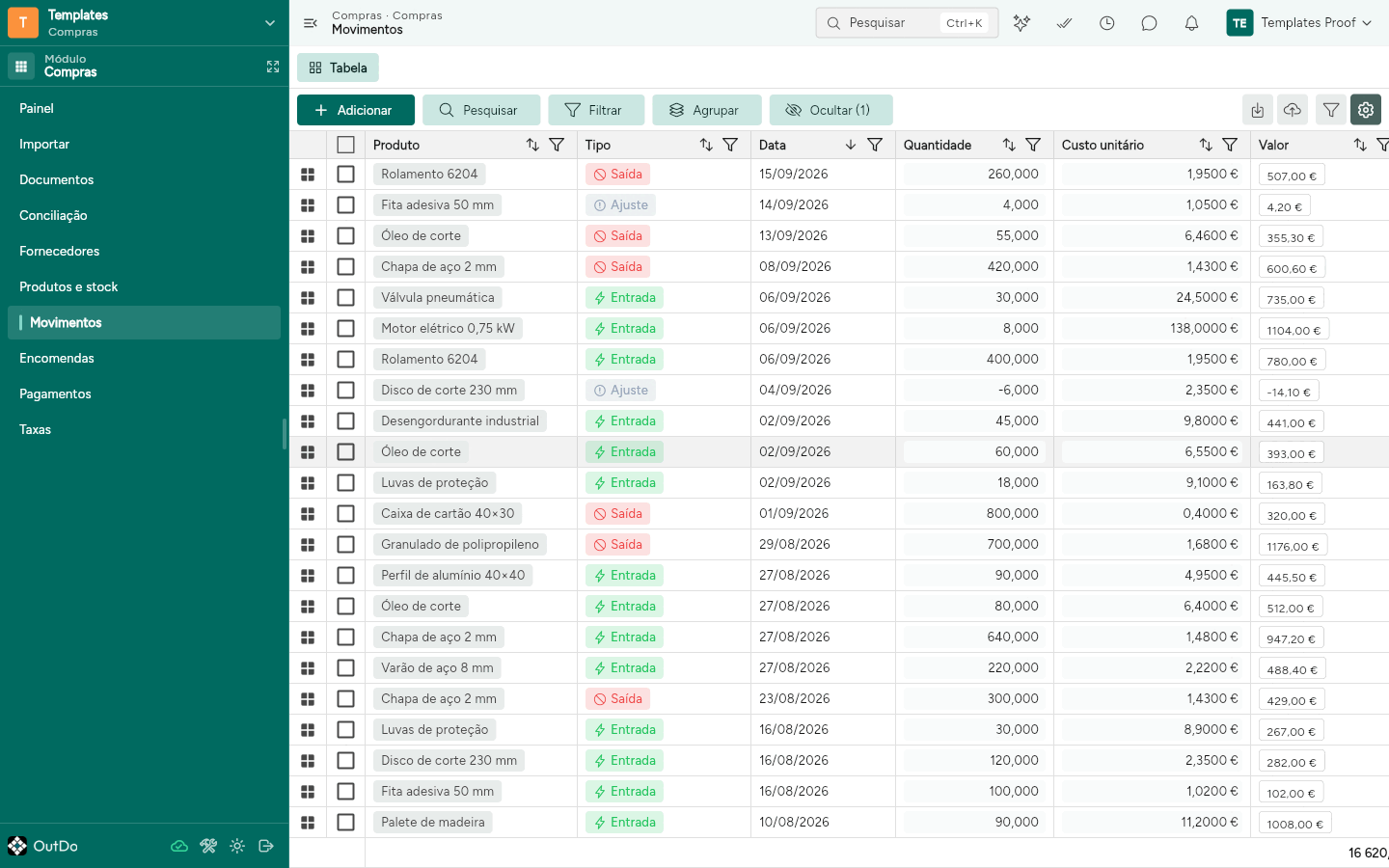
Abre o rail Movimentos. A tabela mostra Produto, Tipo — Entrada, Saída ou Ajuste —, Data, Quantidade, Custo unitário e Valor, da data mais recente para trás, com o total do Valor no rodapé.
-
As entradas de compra são criadas pela validação dos documentos. Para uma saída ou uma correção, clica em Adicionar: numa Saída usa o Custo médio do produto naquele momento, e um Ajuste aceita quantidade negativa.
-
Cada movimento gravado recalcula o Custo médio, o Stock atual e o Valor em stock do produto a partir de todos os movimentos dele. O custo médio é cumulativo sobre as entradas — uma saída não o altera.
-
No rail Produtos e stock, o separador Tabela mostra esses números lado a lado e soma o Valor em stock no rodapé.
-
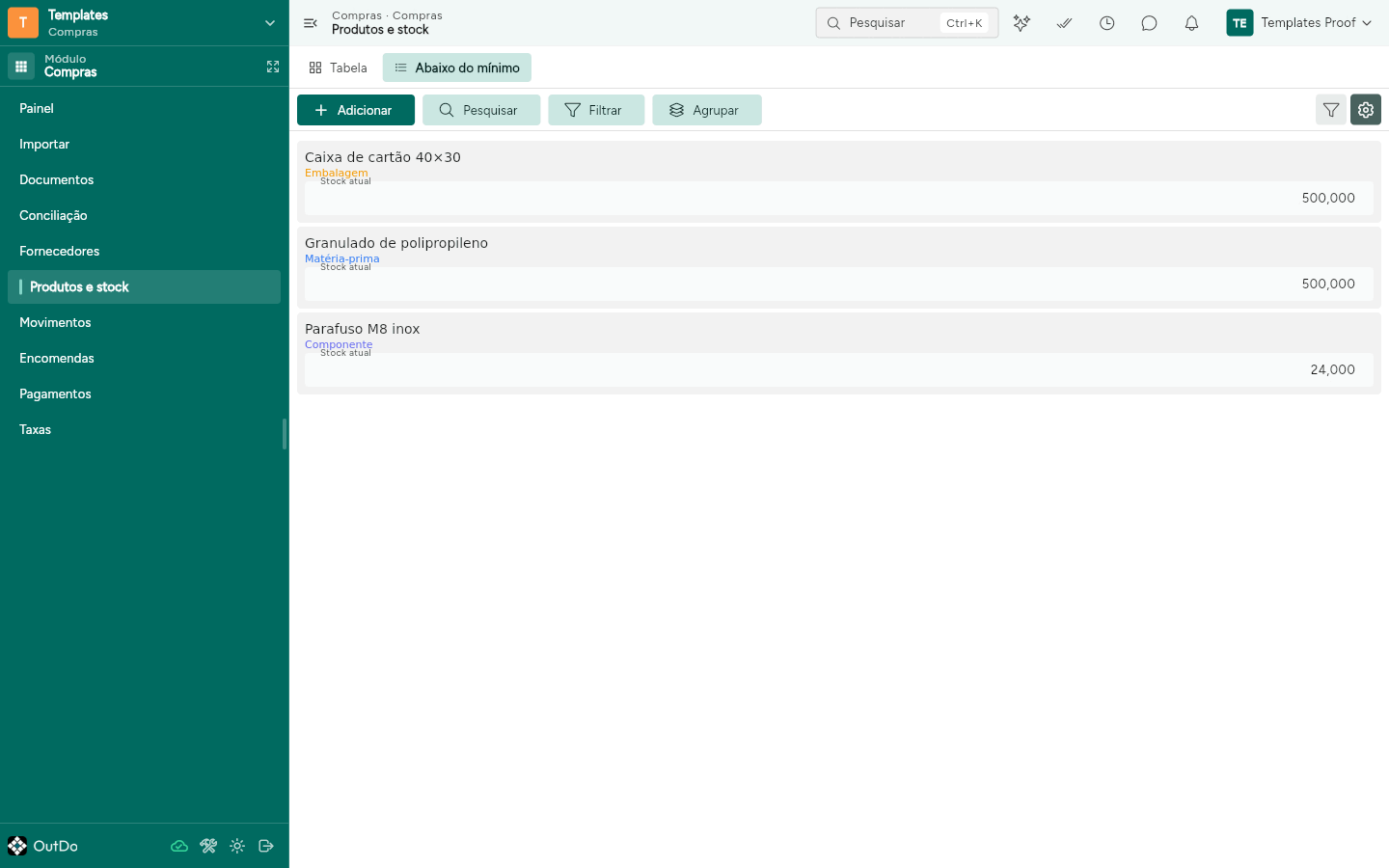
O separador Abaixo do mínimo junta os produtos cujo Stock atual ficou abaixo do Stock mínimo, cada um com o nome, a categoria e o Stock atual; o Responsável do produto é notificado no momento em que isso acontece.
-
Dentro de um produto, o separador Movimentos mostra o histórico que deu naqueles números.
Ver também
Como tratar um documento duplicado
A mesma fatura lançada duas vezes fica assinalada, sem ser apagada nem recusada.
Antes de começar: os documentos com Fornecedor e Número do fornecedor preenchidos, e um Responsável a quem avisar.
-
Sempre que o Número do fornecedor ou o Fornecedor de um documento mudam, é procurado outro documento do mesmo fornecedor com o mesmo número.
-
Se existir, o documento mais recente fica com Duplicado de a apontar para o primeiro e o Responsável é notificado. O Estado não é tocado: a decisão é de quem lança.
-
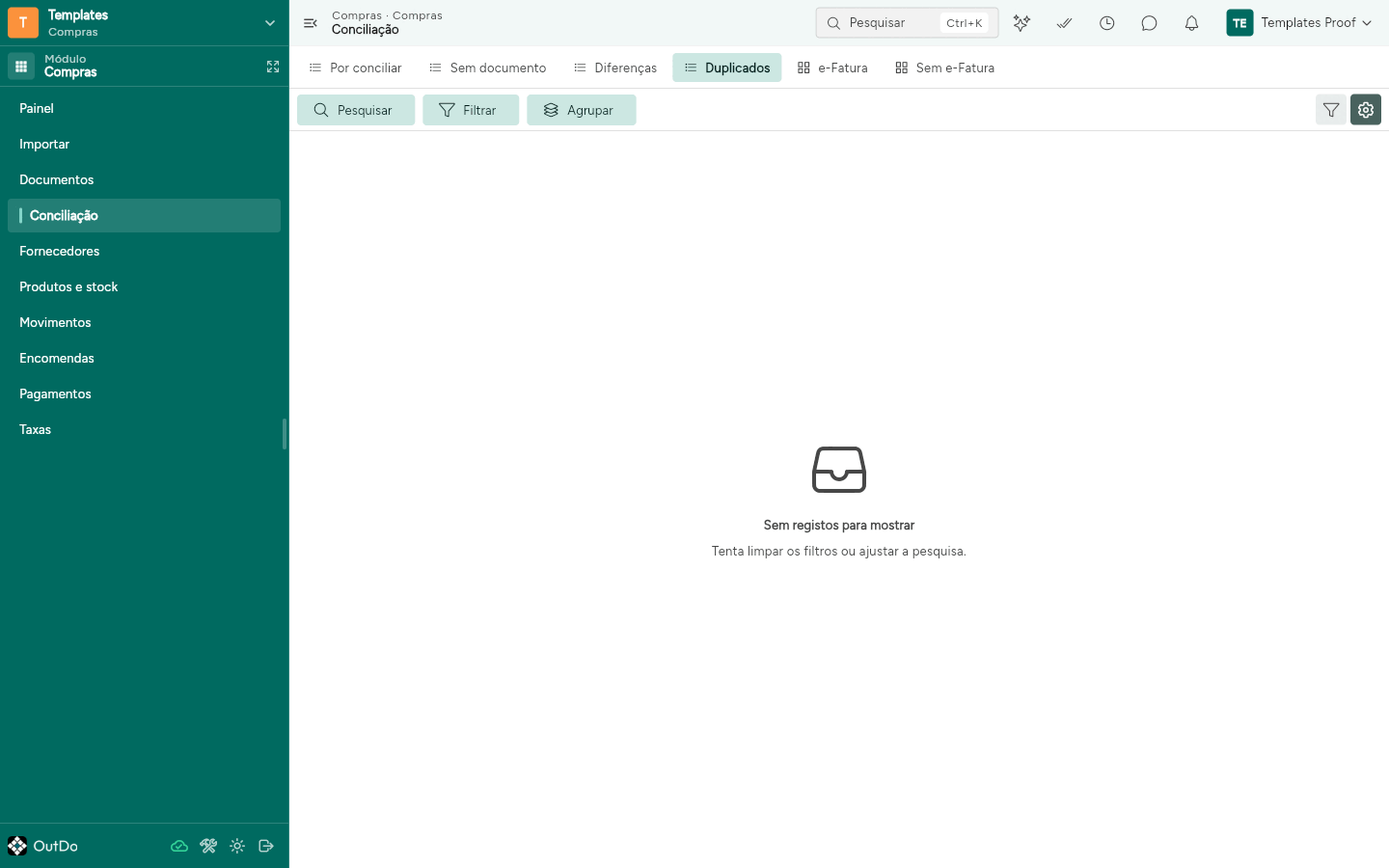
Abre o rail Conciliação e o separador Duplicados para veres os que estão assinalados. Sem nenhum caso, a lista mostra Sem registos para mostrar — é assim que o workspace começa.
-
Abre o documento e compara-o com o original, que aparece em Duplicado de na secção Estado. Se for mesmo repetido, passa o Estado a Rejeitado; se o lançamento for legítimo, limpa o campo Duplicado de.
-
Carregar o mesmo ficheiro duas vezes no rail Importar não cria um duplicado: o segundo carregamento volta ao documento que o primeiro criou.
-
Um documento criado de raiz já com o número preenchido não é verificado — só a alteração posterior do Número do fornecedor ou do Fornecedor dispara a procura.