CRM
Versão para imprimir, com índice.
Como criar uma empresa
Ficas com uma empresa pronta a ser escolhida num contacto, numa oportunidade ou numa proposta.
Antes de começar: o módulo Comercial do workspace e permissão de escrita em Empresas.
-
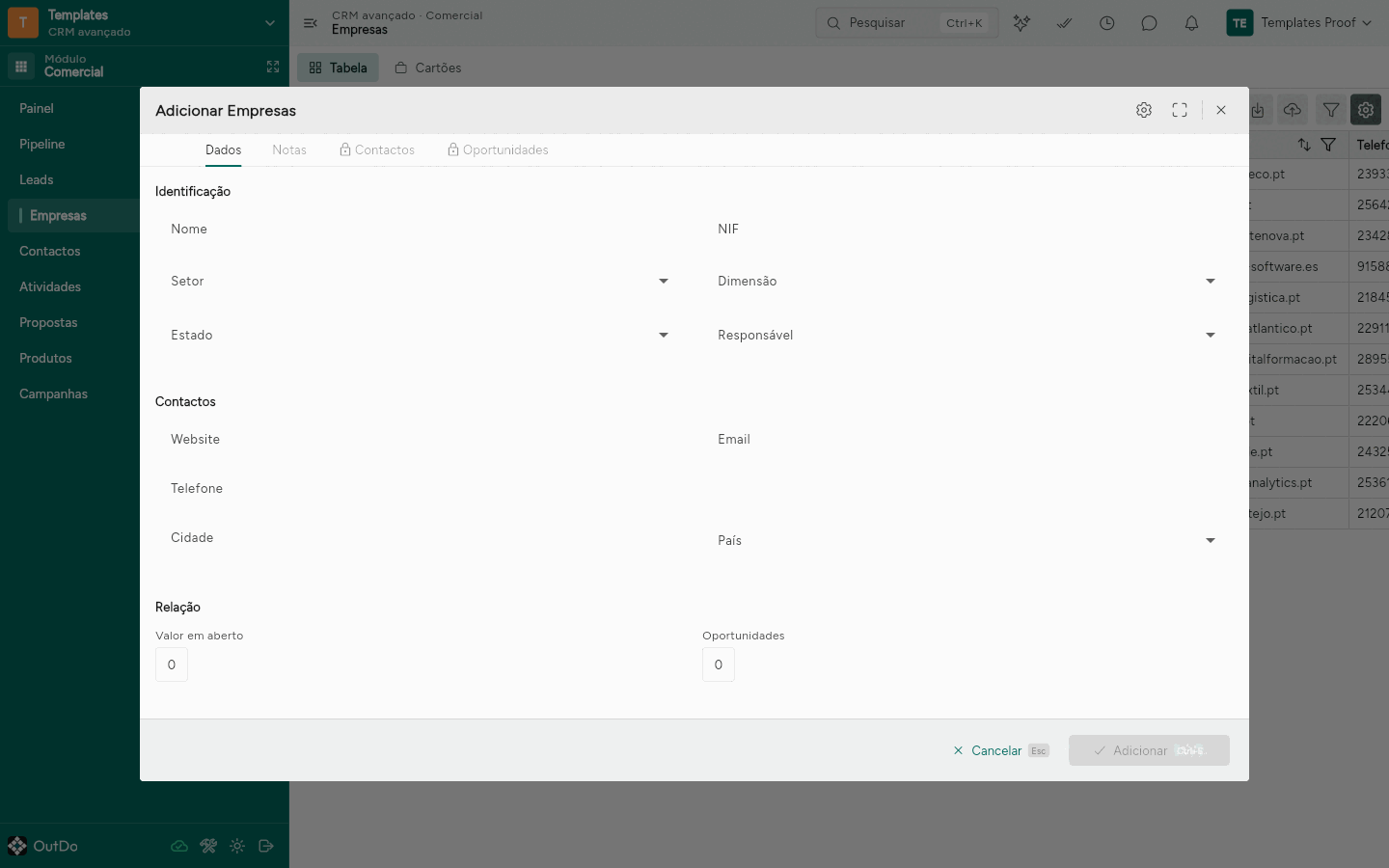
Na barra lateral, abre o rail Empresas e clica em Adicionar. O diálogo Adicionar Empresas abre no separador Dados, com Notas ao lado; Contactos e Oportunidades só abrem depois de gravares.
-
Em Identificação, preenche Nome e NIF, escolhe o Setor, a Dimensão e o Estado — Prospeto, Cliente, Antigo cliente ou Parceiro — e o Responsável, que é avisado quando lhe atribuis a empresa.
-
Em Contactos, preenche Website, Email, Telefone, Cidade e País. Confirma em Adicionar.
-
O Código (
EMP-001,EMP-002, …) não está no formulário: é atribuído na gravação e é por ele que os contactos, as oportunidades e as propostas apontam para esta empresa. -
Na secção Relação, no fundo do diálogo, Valor em aberto e Oportunidades só se leem: somam-se a partir das oportunidades da empresa. Reabre a ficha e são os separadores Contactos e Oportunidades que as listam — é de lá que se acrescenta uma sem sair dali.
-
O separador Cartões do rail mostra as empresas agrupadas por Estado, com o Setor e o Valor em aberto no cartão.
Ver também
Como criar um contacto
Ficas com uma pessoa ligada a uma empresa, pronta a receber atividades e a entrar numa oportunidade.
Antes de começar: a empresa já criada — é por ela que o contacto se liga ao resto.
-
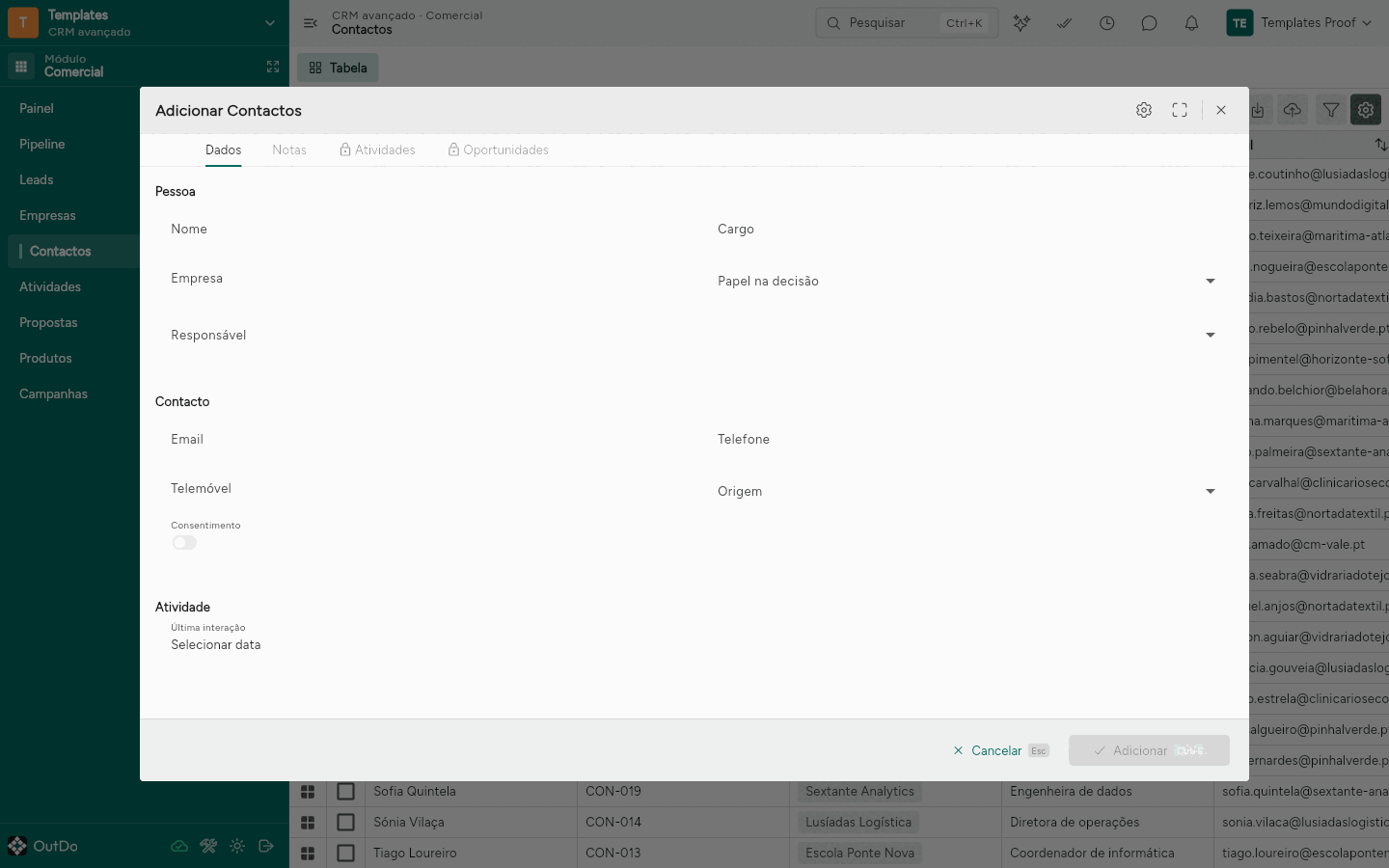
Abre o rail Contactos e clica em Adicionar. O diálogo Adicionar Contactos abre no separador Dados, com Notas ao lado; Atividades e Oportunidades só abrem depois de gravares.
-
Em Pessoa, preenche Nome e Cargo, escolhe a Empresa na lista, o Papel na decisão — Decisor, Influenciador, Utilizador ou Gatekeeper — e o Responsável.
-
Em Contacto, preenche Email, Telefone e Telemóvel, escolhe a Origem e liga o Consentimento quando a pessoa o deu. Confirma em Adicionar.
-
O Código (
CON-001,CON-002, …) é atribuído na gravação e é por ele que as atividades e as oportunidades apontam para este contacto. -
Deixa a Última interação, na secção Atividade, por preencher: a automação Atividade concluída escreve-lhe a data quando uma atividade deste contacto passa a Concluída.
-
Reabre o contacto e usa o separador Atividades para registar uma chamada ou uma reunião sem sair da ficha.
Ver também
Como registar uma lead
Ficas com um interessado no quadro de leads, pontuado e atribuído, antes de haver ficha de empresa.
Antes de começar: permissão de escrita em Leads; a campanha, se a lead vier de uma.
-
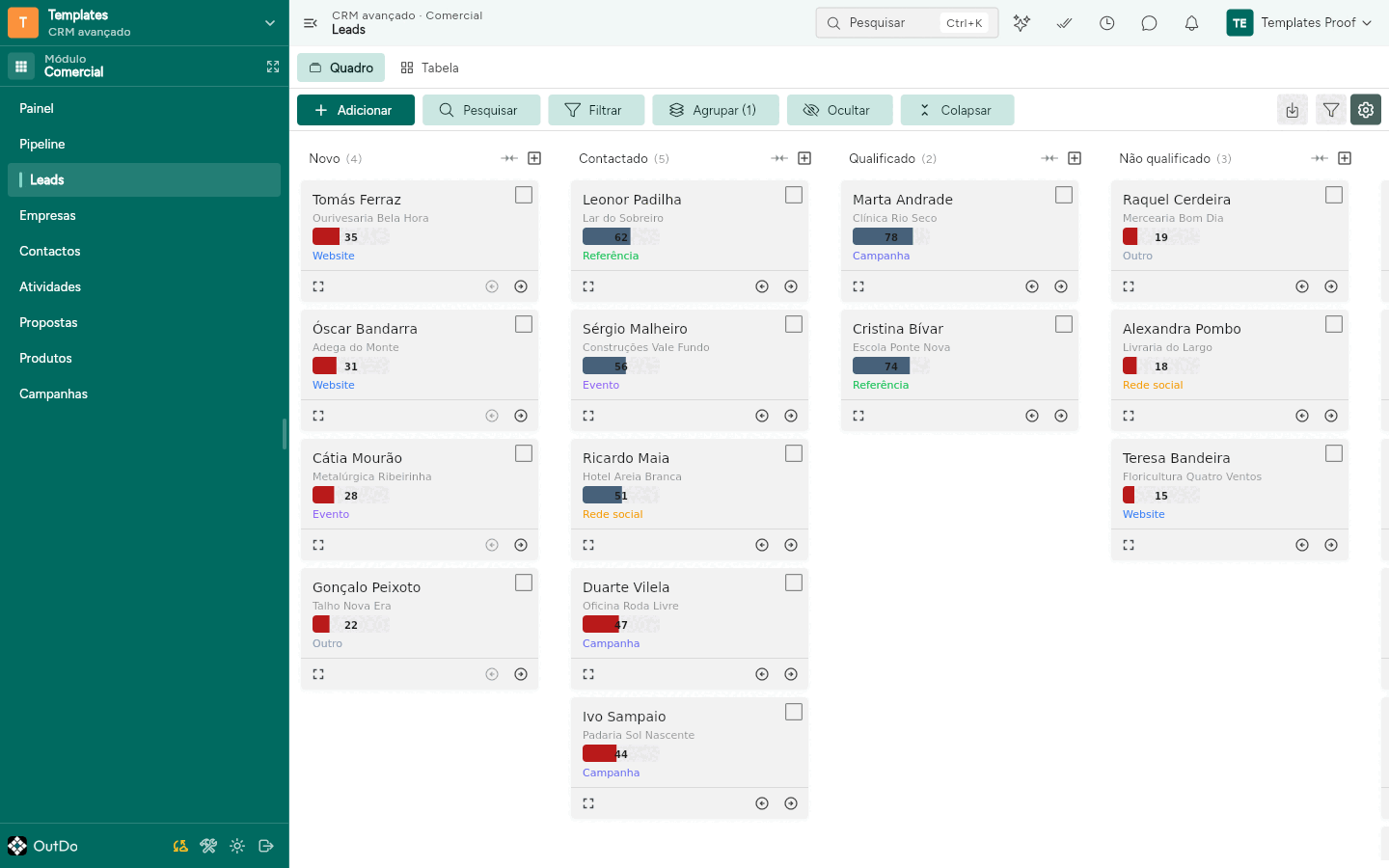
Abre o rail Leads, no separador Quadro, com as colunas Novo, Contactado, Qualificado e Não qualificado; Convertido é a quinta e fica fora do ecrã até rolares para a direita.
-
Clica em Adicionar. No diálogo Adicionar Leads, preenche Nome, Empresa, Email e Telefone, e escolhe a Origem e a Campanha.
-
Empresa é texto e não uma ligação: uma lead ainda não tem ficha de empresa, e é isso que a distingue de um contacto.
-
Escolhe o Estado, a Pontuação de 0 a 100 — que se desenha como barra no cartão, por baixo da empresa — e o Responsável, que é avisado da atribuição. Confirma em Adicionar.
-
À medida que falas com a pessoa, arrasta o cartão para a coluna seguinte e atualiza a Última interação; Dias sem contacto conta a partir dela.
-
O separador Tabela ordena pela Pontuação, da maior para a menor, e deixa mudar Estado e Pontuação na própria célula.
Ver também
Como converter uma lead em contacto
A lead fica marcada como convertida e ligada ao contacto que passou a representá-la.
Antes de começar: a lead trabalhada até Qualificado e a empresa dela criada em Empresas.
-
A conversão é um gesto teu: começa por criar o contacto no rail Contactos, com os dados da lead e a empresa escolhida.
-
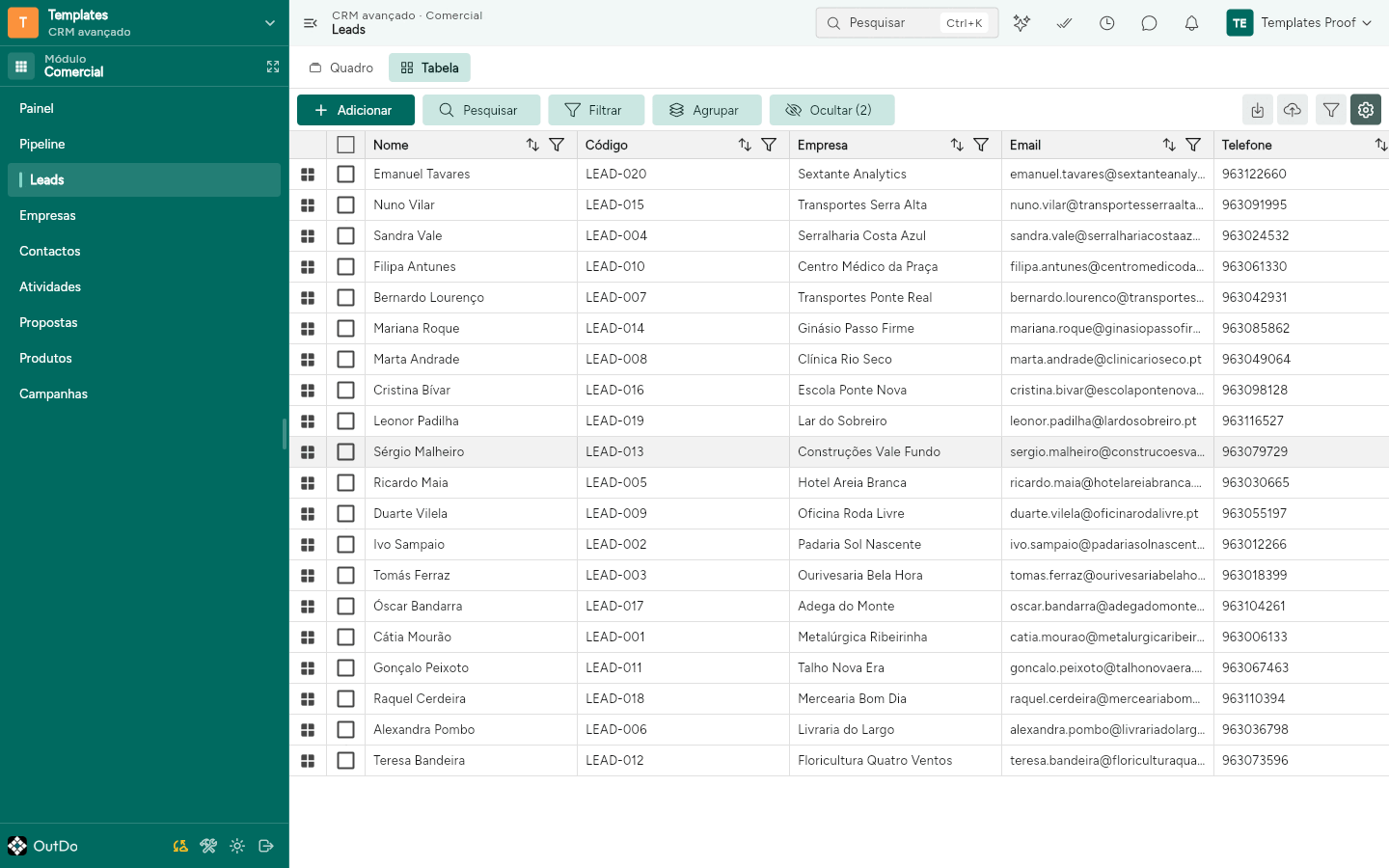
Volta ao rail Leads e abre a lead pelo separador Tabela, que mostra Nome, Código, Empresa, Email e Telefone; rola para a direita para chegares à Pontuação, ao Estado e aos Dias sem contacto.
-
No campo Contacto da lead, escolhe o contacto que acabaste de criar.
-
Passa o Estado a Convertido. A automação Lead convertida escreve a data de hoje em Convertida em.
-
A conversão conta para a Taxa de conversão da campanha, que se lê no rail Campanhas ao lado de Leads.
Ver também
Como mover uma oportunidade no funil
A fase muda, a contagem de dias recomeça e os números do pipeline acompanham.
Antes de começar: a oportunidade criada, com Empresa e Valor preenchidos.
-
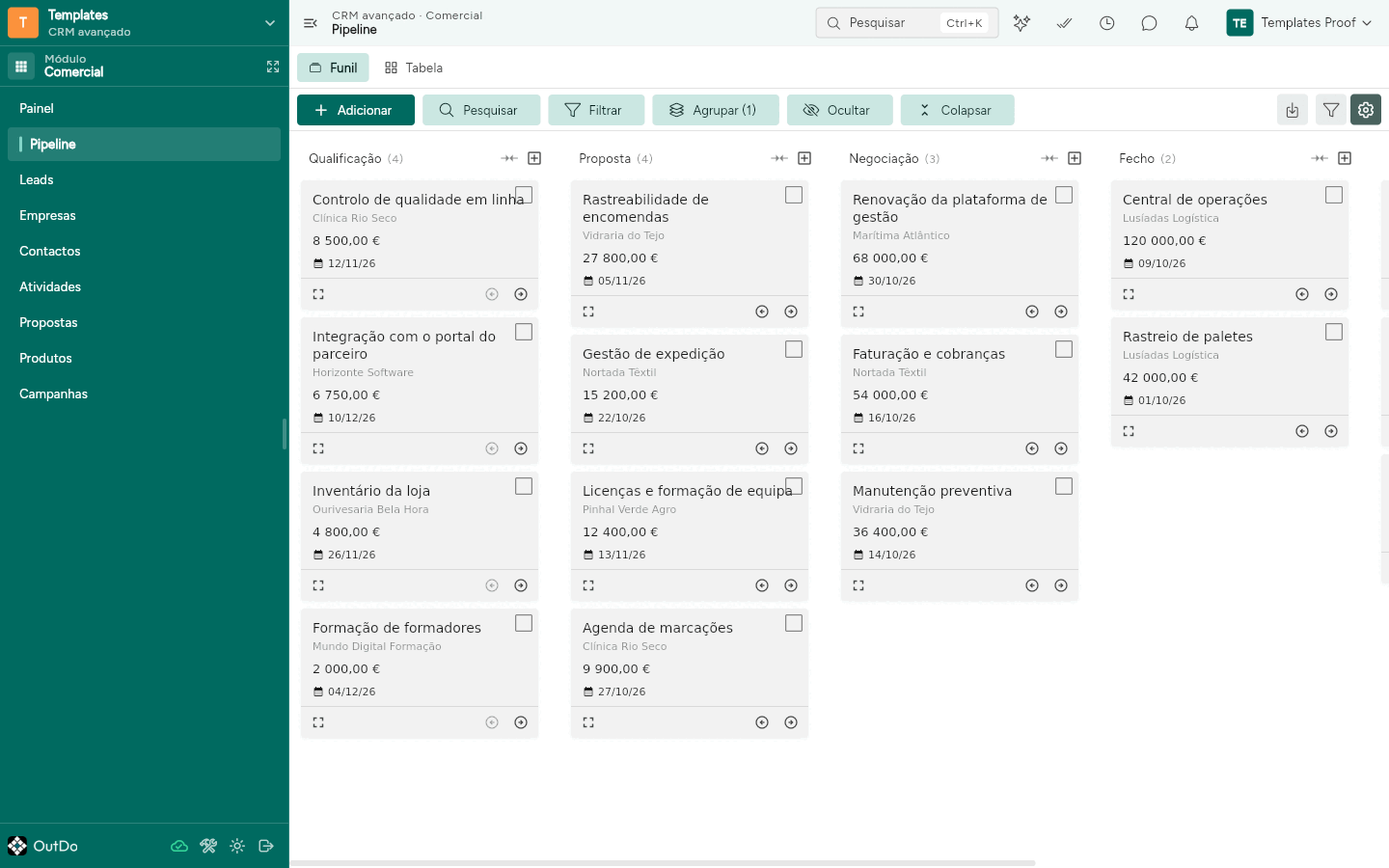
Abre o rail Pipeline e passa ao separador Funil: as colunas Qualificação, Proposta, Negociação e Fecho, com o título, a empresa, o Valor e o Fecho previsto em cada cartão. Ganha e Perdida vêm a seguir, fora do ecrã.
-
Arrasta o cartão para a fase seguinte. O Adicionar do cabeçalho de uma coluna cria logo uma oportunidade nessa fase.
-
A automação Fase alterada escreve a data de hoje em Na fase desde, e é dela que Dias na fase conta. Ambas se mostram na secção Fecho do formulário, e não se escrevem à mão.
-
Probabilidade (%) e Valor ponderado são calculados a partir da fase — 10% em Qualificação, 30% em Proposta, 60% em Negociação, 90% em Fecho — e também não se editam.
-
No separador Tabela, a Fase e o Valor editam-se na própria célula, e o rodapé soma Valor e Valor ponderado.
Ver também
Como criar uma proposta
Ficas com a proposta, as linhas e o total, prontos a enviar ao cliente.
Antes de começar: a oportunidade criada e os artigos no rail Produtos.
-
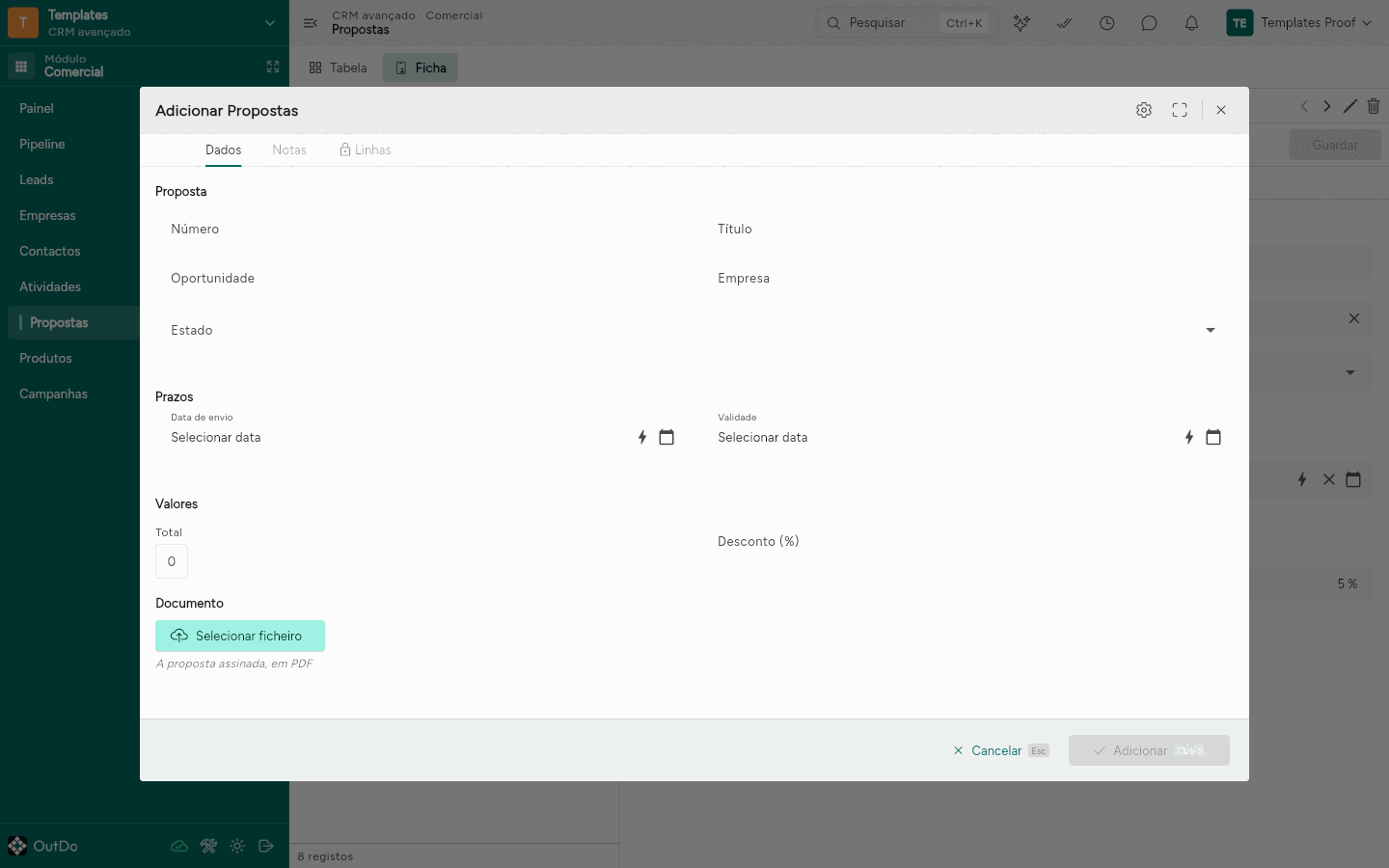
Abre o rail Propostas e clica em Adicionar — o botão é o mesmo no separador Tabela e no Ficha. Em Proposta, preenche o Título e escolhe a Oportunidade e a Empresa, e põe o Estado em Rascunho enquanto a montas.
-
Em Prazos, preenche Data de envio e Validade; em Valores, o Desconto (%) negociado e o Documento, que é onde anexas a proposta assinada em PDF. Confirma em Adicionar: o Número (
PROP-001,PROP-002, …) é só de leitura e preenche-se na gravação. -
O separador Linhas só abre depois de a proposta existir. Reabre o registo e, em Linhas, cria uma linha por artigo, com Produto, Quantidade, Preço unitário e Desconto (%); o Subtotal calcula-se a partir dos três.
-
Total soma os Subtotal das linhas. O Desconto (%) da proposta é o desconto global e não desce este total — negoceia-se por ali e aplica-se no documento que envias.
-
Quando enviares, passa o Estado a Enviada e, mais tarde, a Aceite, Rejeitada ou Expirada.
-
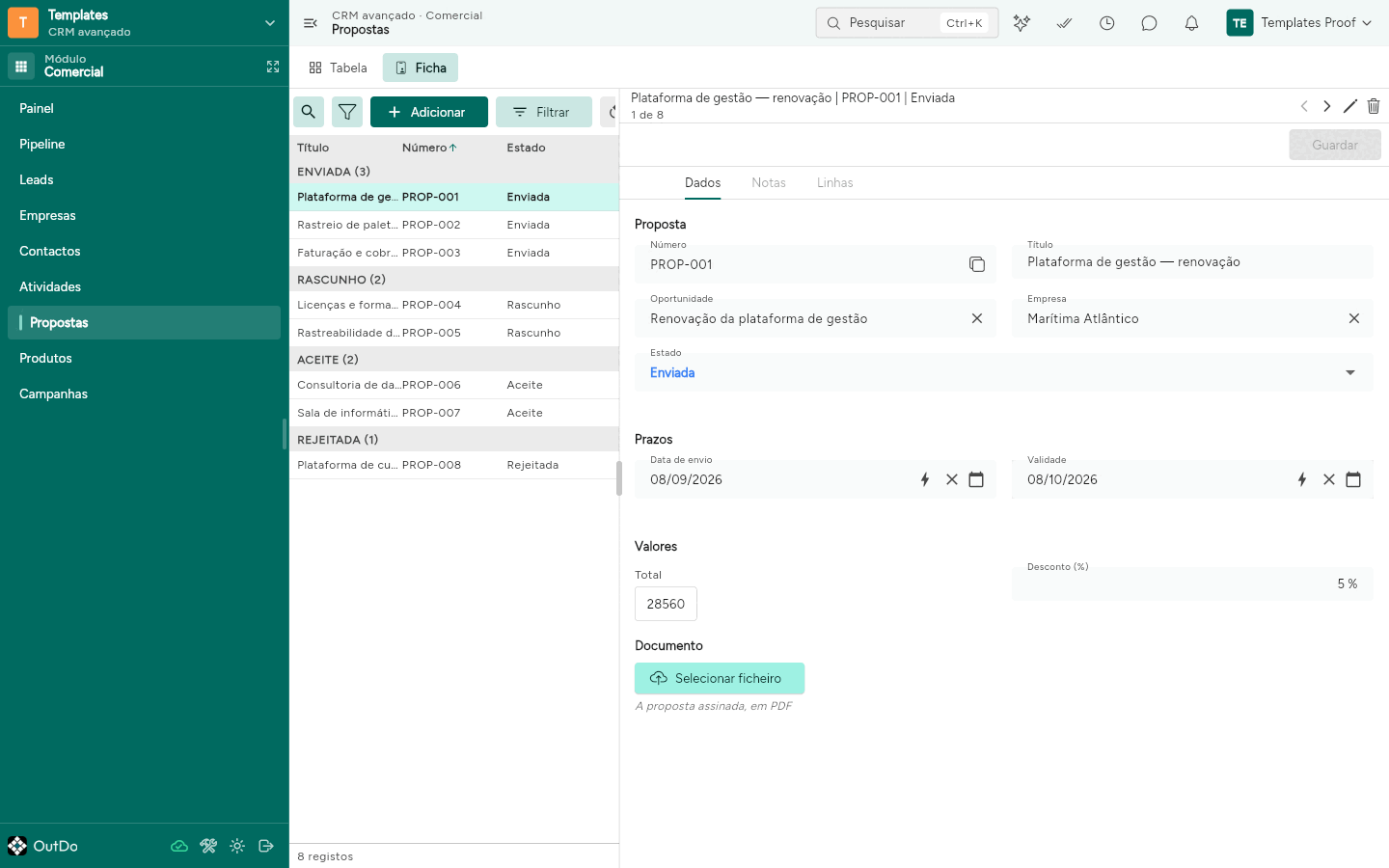
O separador Ficha põe a lista das propostas — Título, Número e Estado, agrupada por Estado — ao lado do formulário da escolhida, com as setas para saltar de registo e Guardar no canto superior direito.
Ver também
Como registar uma atividade
A chamada, a reunião ou o email ficam no calendário e na ficha de quem participou.
Antes de começar: o contacto criado; a oportunidade, se a atividade pertencer a um negócio.
-
Abre a ficha do contacto e, no separador Atividades, clica em Adicionar — é o caminho mais curto, porque o contacto já vai preenchido.
-
No diálogo Adicionar Atividades, escreve o Assunto e escolhe o Tipo — Chamada, Reunião, Email, Tarefa ou Nota —, a Data, a Duração (min) e o Responsável. Enquanto a atividade não acontecer, o Estado é Planeada.
-
Escolhe a Oportunidade quando a atividade fizer parte de um negócio: é assim que ela aparece também na ficha da oportunidade. Confirma em Adicionar.
-
Depois de a fazeres, passa o Estado a Concluída e escreve o Resultado e a Próxima ação. A automação Atividade concluída copia a Data para a Última interação do contacto.
-
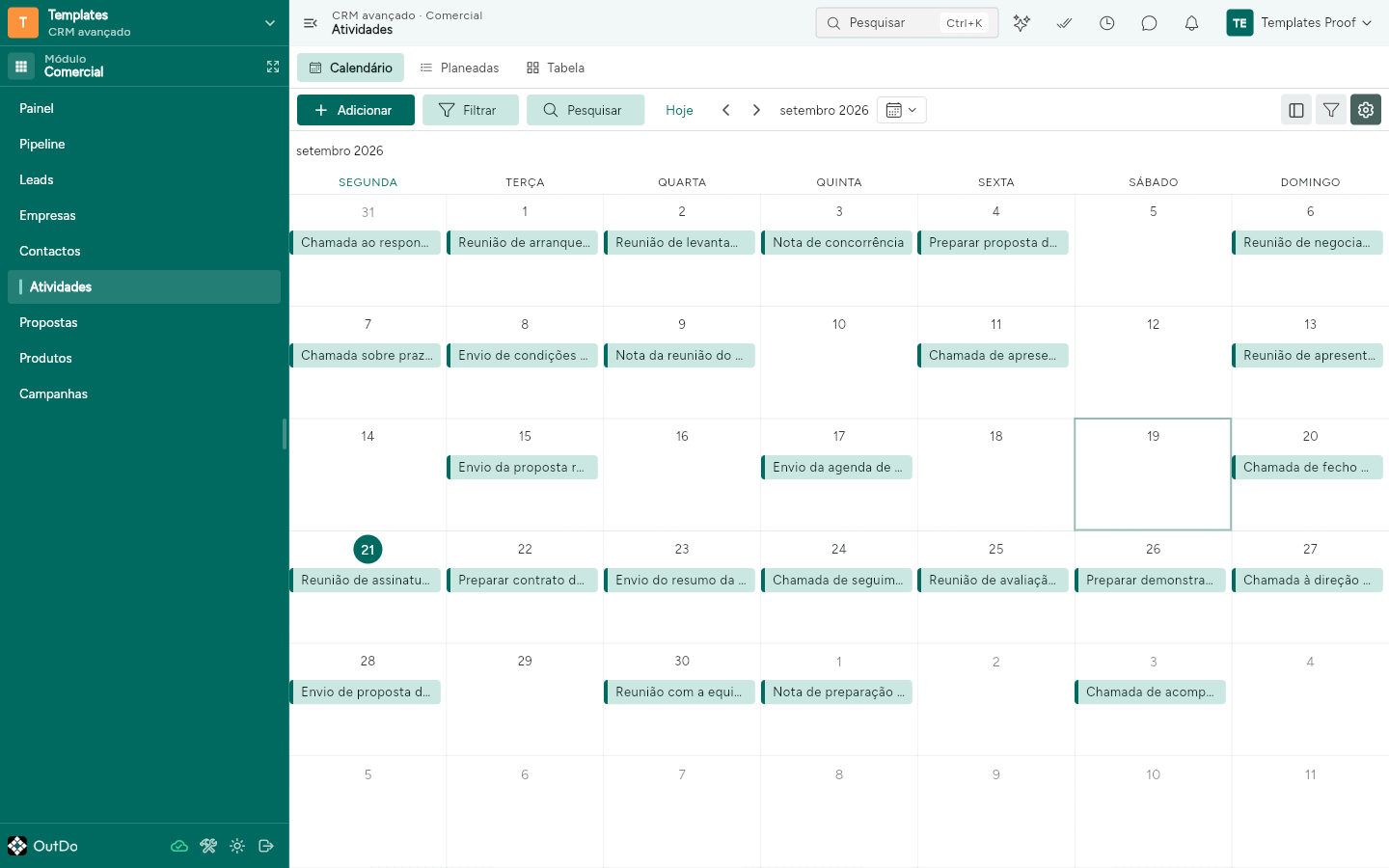
No rail Atividades, o separador Calendário mostra o mês com o Assunto de cada atividade no dia, Planeadas lista por data só o que falta fazer, e Tabela deixa mudar o Estado na célula.
Ver também
Como fechar uma oportunidade
A oportunidade sai do pipeline e, se for ganha, a empresa passa a cliente.
Antes de começar: a oportunidade em qualquer fase aberta e, numa perda, o motivo já sabido.
-
Abre a oportunidade e, na secção Essencial, passa a Fase a Ganha ou a Perdida — ou arrasta o cartão para essa coluna do Funil.
-
Numa perda, escolhe o Motivo da perda na secção Fecho: Preço, Concorrência, Sem orçamento, Sem resposta ou Outro.
-
A automação Oportunidade fechada escreve a data de hoje em Fechada em. Tal como Na fase desde, mostra-se na secção Fecho e não se escreve.
-
Numa vitória, a mesma automação põe o Estado da empresa em Cliente, sem teres de abrir a ficha dela.
-
O Valor em aberto de uma oportunidade ganha ou perdida passa a zero: é por isso que o Valor em pipeline desce sozinho quando fechas.
-
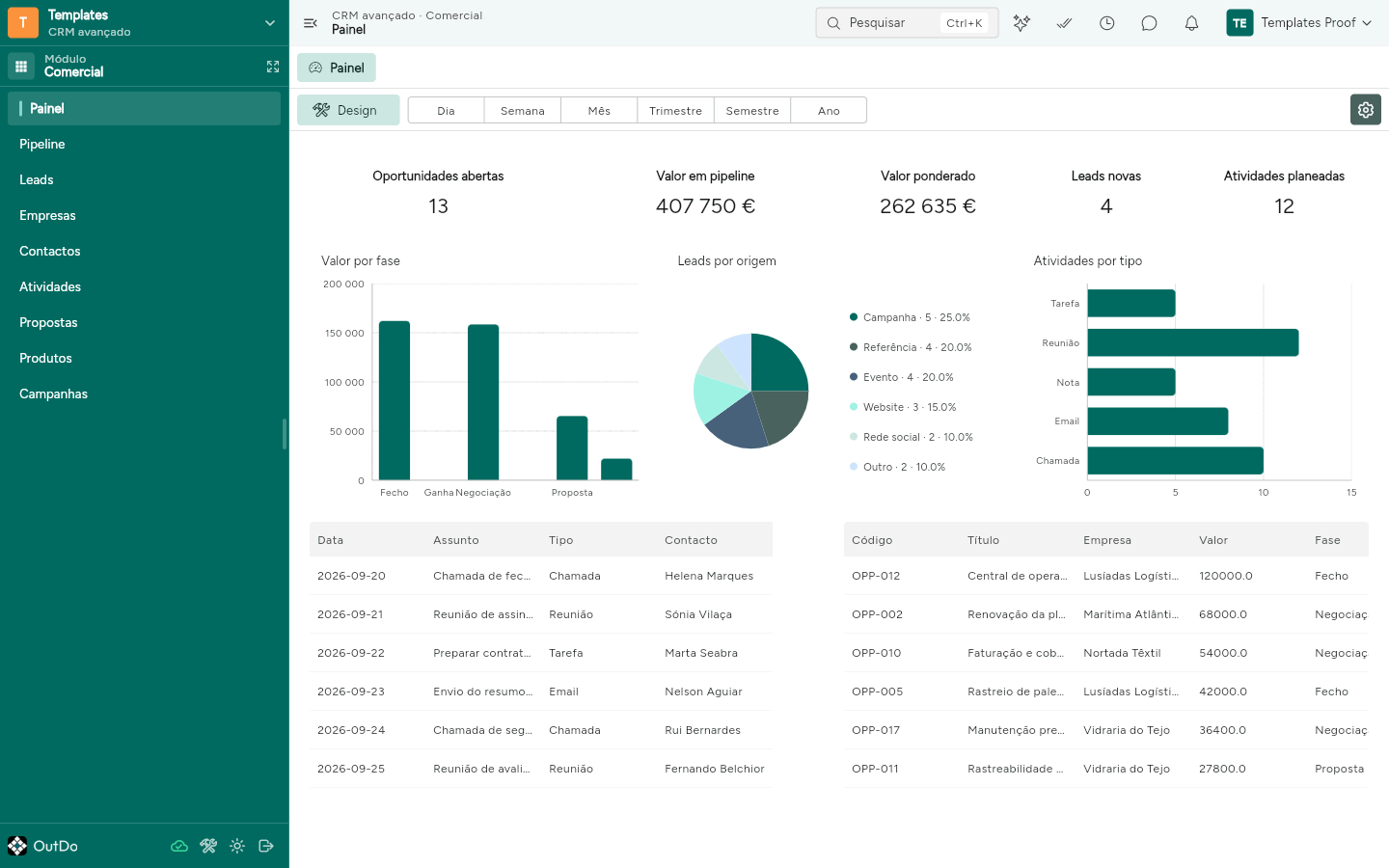
Confirma no rail Painel, no período escolhido em Dia, Semana, Mês, Trimestre, Semestre ou Ano: os indicadores Oportunidades abertas, Valor em pipeline, Valor ponderado, Leads novas e Atividades planeadas, os gráficos Valor por fase, Leads por origem e Atividades por tipo, e duas tabelas sem título — as atividades por Data, Assunto, Tipo e Contacto, e as oportunidades por Código, Título, Empresa, Valor e Fase.