Tarefas
Versão para imprimir, com índice.
Como criar um projeto
Ficas com o projeto onde as tarefas, os sprints e os marcos se penduram.
Antes de começar: o workspace Gestão de tarefas e permissão de escrita em Projetos.
-
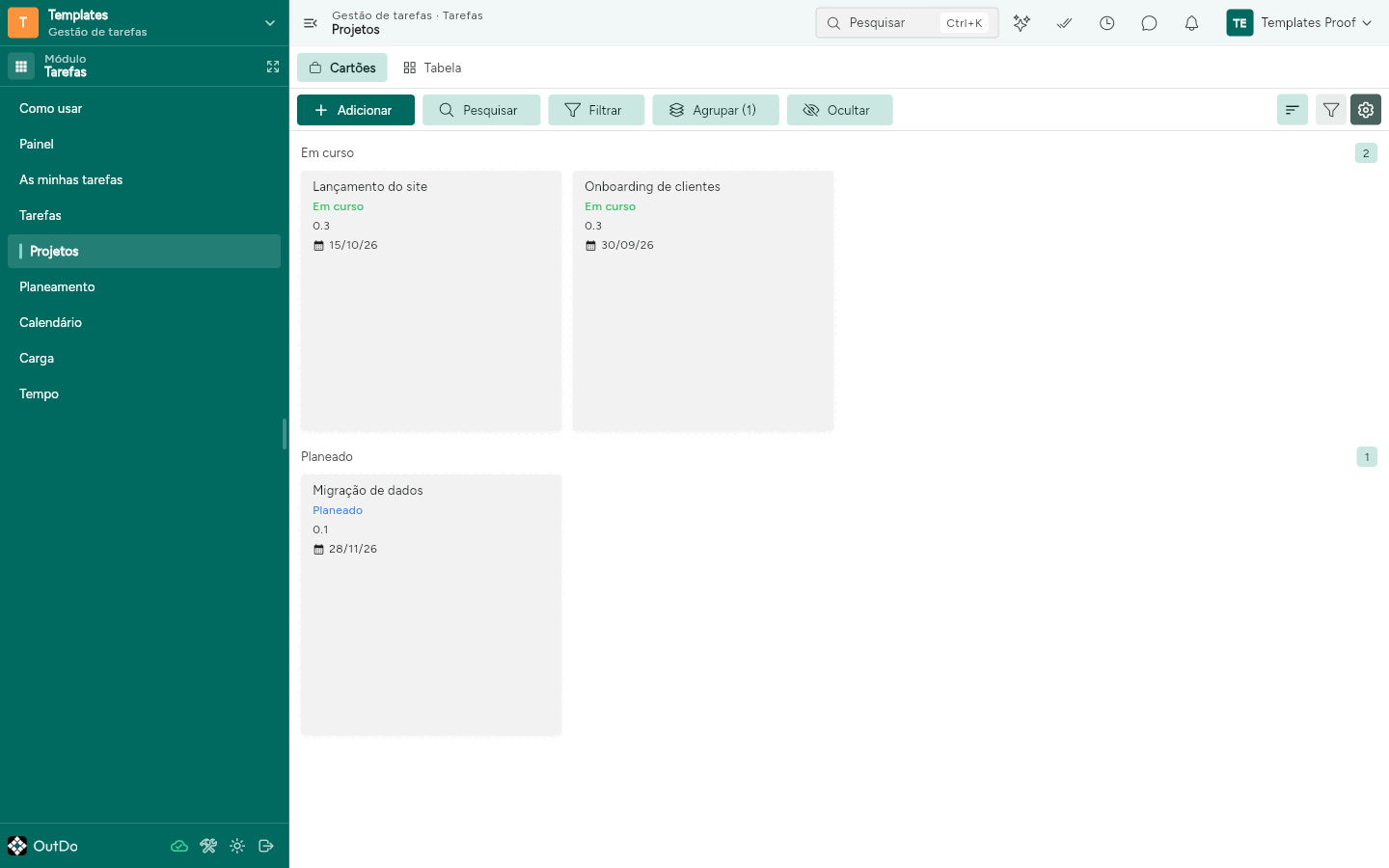
Abre o rail Projetos, no separador Cartões, com os projetos agrupados pelo Estado.
-
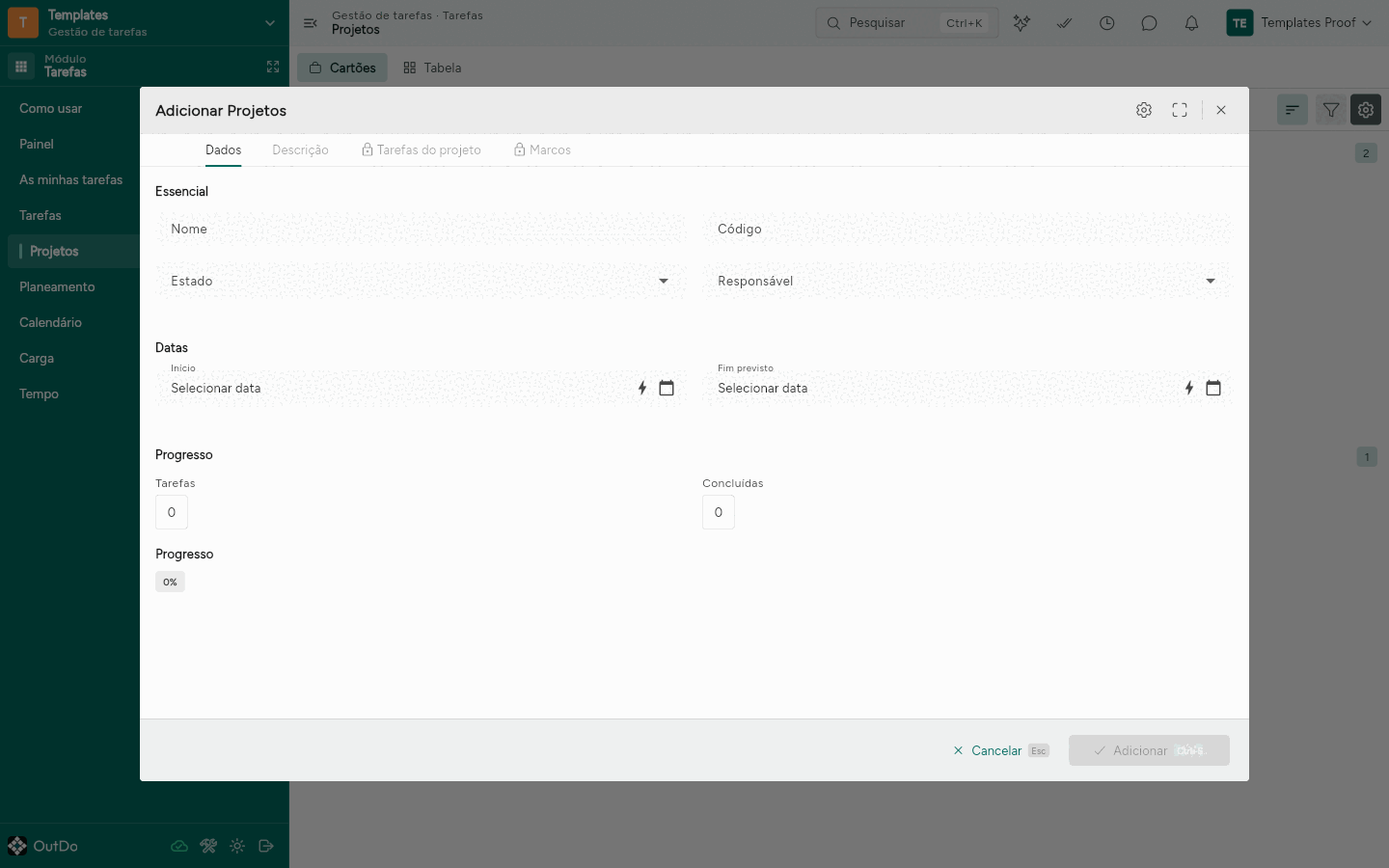
Clica em Adicionar. O diálogo abre no separador Dados, com Descrição ao lado; Tarefas do projeto e Marcos só abrem depois de gravares. Em Essencial, escreve o Nome, escolhe o Estado — Planeado, Em curso, Em pausa, Concluído ou Cancelado — e o Responsável, que é avisado da atribuição.
-
O Código (
PRJ-001,PRJ-002, …) está ao lado do Nome, só de leitura: preenche-se na gravação e é por ele que as tarefas, os sprints e os marcos apontam para este projeto. -
Em Datas, preenche Início e Fim previsto. Confirma em Adicionar.
-
Na secção Progresso, Tarefas, Concluídas e Progresso também só se leem: contam-se a partir das tarefas do projeto. Uma tarefa criada sem Responsável herda o responsável do projeto, pela automação Tarefa sem responsável.
-
O separador Tabela mostra os mesmos projetos em grelha, com o Código e o Nome fixos à esquerda.
Ver também
Como criar uma tarefa
Ficas com uma tarefa com dono, prazo e estimativa, já no quadro do projeto.
Antes de começar: o projeto criado; o sprint, se já houver um a decorrer.
-
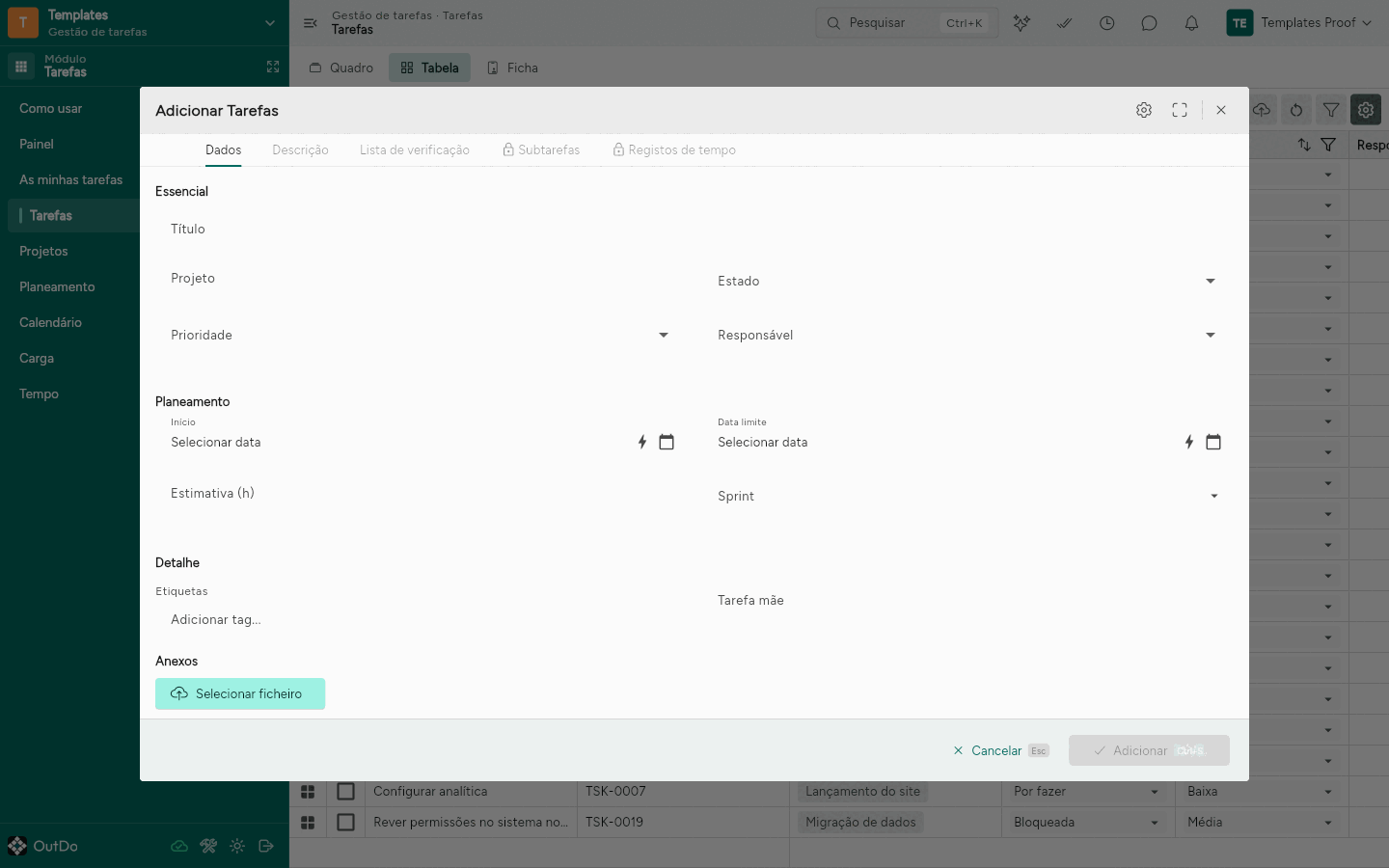
Abre o rail Tarefas e clica em Adicionar. O diálogo Adicionar Tarefas abre no separador Dados, com Descrição e Lista de verificação ao lado; Subtarefas e Registos de tempo só abrem depois de gravares.
-
Em Essencial, escreve o Título, escolhe o Projeto, o Estado — Por fazer enquanto ninguém lhe pegar —, a Prioridade — Baixa, Média, Alta ou Urgente — e o Responsável.
-
Em Planeamento, preenche Início, Data limite, Estimativa (h) e o Sprint; em Detalhe, as Etiquetas, a Tarefa mãe e os Anexos. Confirma em Adicionar.
-
Sem Responsável, a tarefa herda o do projeto assim que é gravada. O Código (
TSK-0001,TSK-0002, …) é atribuído na mesma altura. -
Na véspera da Data limite, às 09:00, quem for responsável recebe um lembrete na aplicação e por email — a não ser que a tarefa já esteja Concluída.
-
Reabre a tarefa e usa os separadores para o resto: Descrição para o enunciado, Lista de verificação para os passos, Subtarefas para o que se parte em pedaços e Registos de tempo para as horas.
Ver também
Como mover uma tarefa no quadro
O estado da tarefa muda pelo arrasto, e quem é responsável fica a saber quando ela fecha.
Antes de começar: a tarefa criada e o rail Tarefas aberto.
-
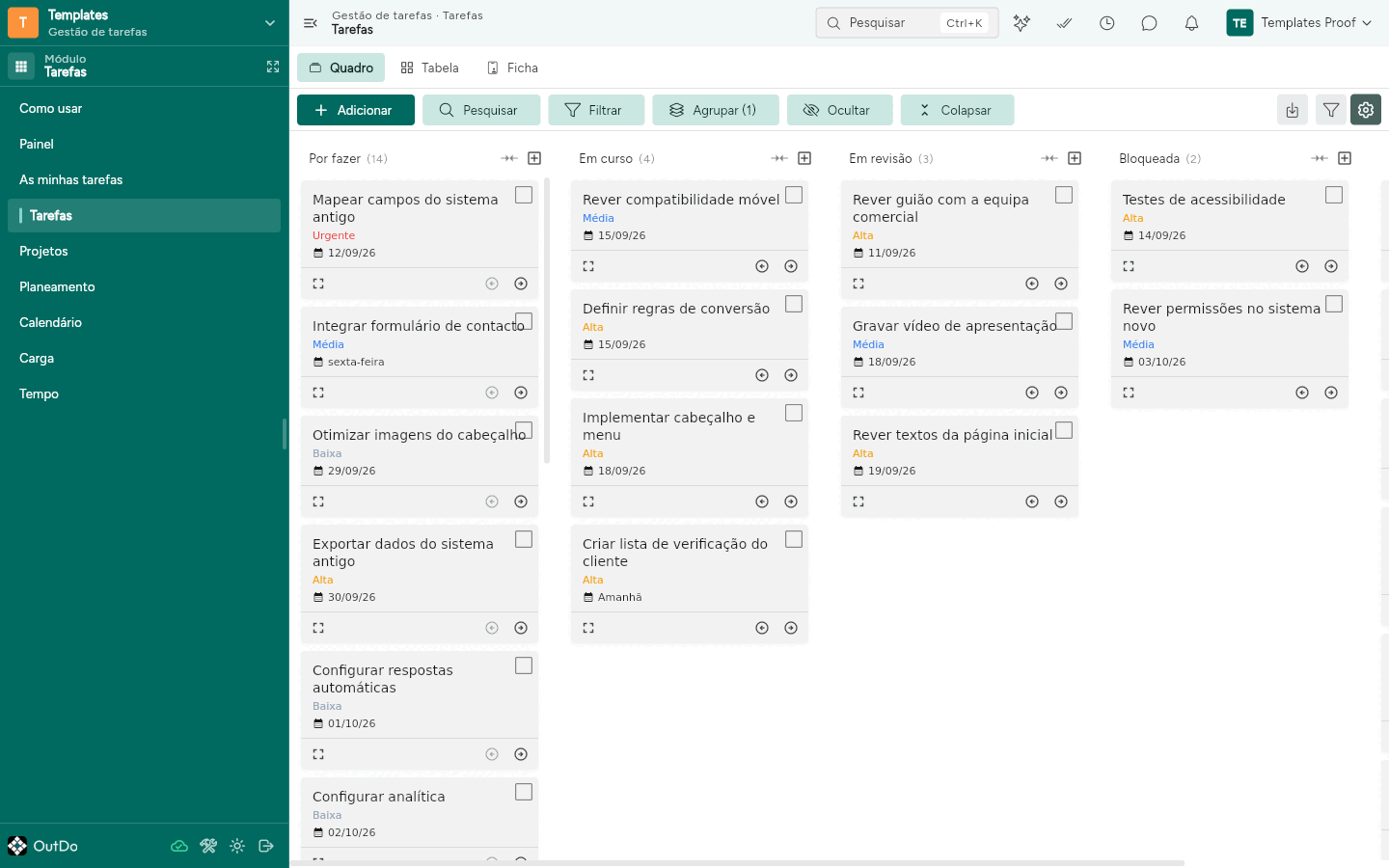
O rail Tarefas abre no separador Quadro, com as colunas Por fazer, Em curso, Em revisão e Bloqueada, ordenadas por Data limite; Concluída é a última e fica fora do ecrã.
-
Arrasta o cartão para a coluna seguinte; o Adicionar do cabeçalho de uma coluna cria logo uma tarefa nesse estado.
-
Cada cartão mostra o Título, a Prioridade e a Data limite — é por aí que se vê o que está a ficar tarde.
-
Ao entrar em Concluída, a automação Tarefa concluída escreve a data de hoje em Concluída em e avisa o responsável de que a tarefa fechou.
-
O separador Tabela deixa mudar Estado e Prioridade na própria célula, e o separador Ficha põe a lista das tarefas, agrupada por Estado, ao lado do formulário, com Guardar no canto superior direito.
Ver também
Como ver as minhas tarefas
Ficas com a tua lista do dia: só o que está atribuído a ti, por prazo.
Antes de começar: tarefas com Responsável preenchido — é por ele que a lista corta.
-
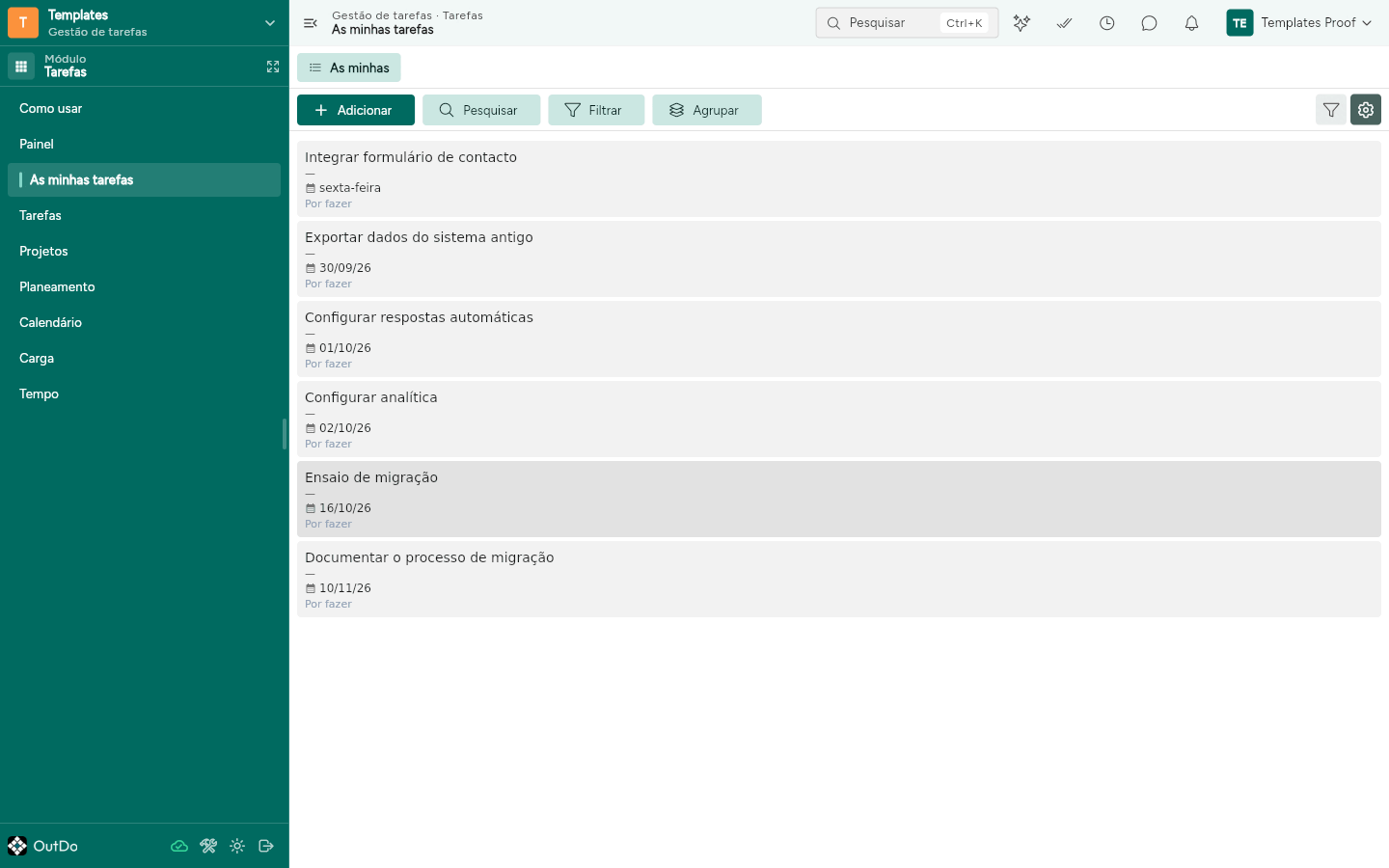
Abre o rail As minhas tarefas. A lista mostra apenas as tarefas de que és Responsável, ordenadas pela Data limite.
-
Cada linha traz o Título, o nome do projeto por baixo — um travessão quando a tarefa ainda não o tem —, a Data limite e o Estado.
-
Clica numa linha para abrir a tarefa e trabalhar nela — mudar o Estado, marcar a Lista de verificação ou lançar horas em Registos de tempo.
-
A lista é a mesma para toda a gente: cada pessoa vê as suas, sem filtro para configurar.
-
O corte é só pelo responsável: o que fechas continua na lista, com o Estado em Concluída — o que para é o lembrete da véspera da Data limite.
Ver também
Como planear um sprint
Ficas com um período com datas e objetivo, e com as tarefas que lhe pertencem.
Antes de começar: o projeto criado e as tarefas candidatas já no quadro.
-
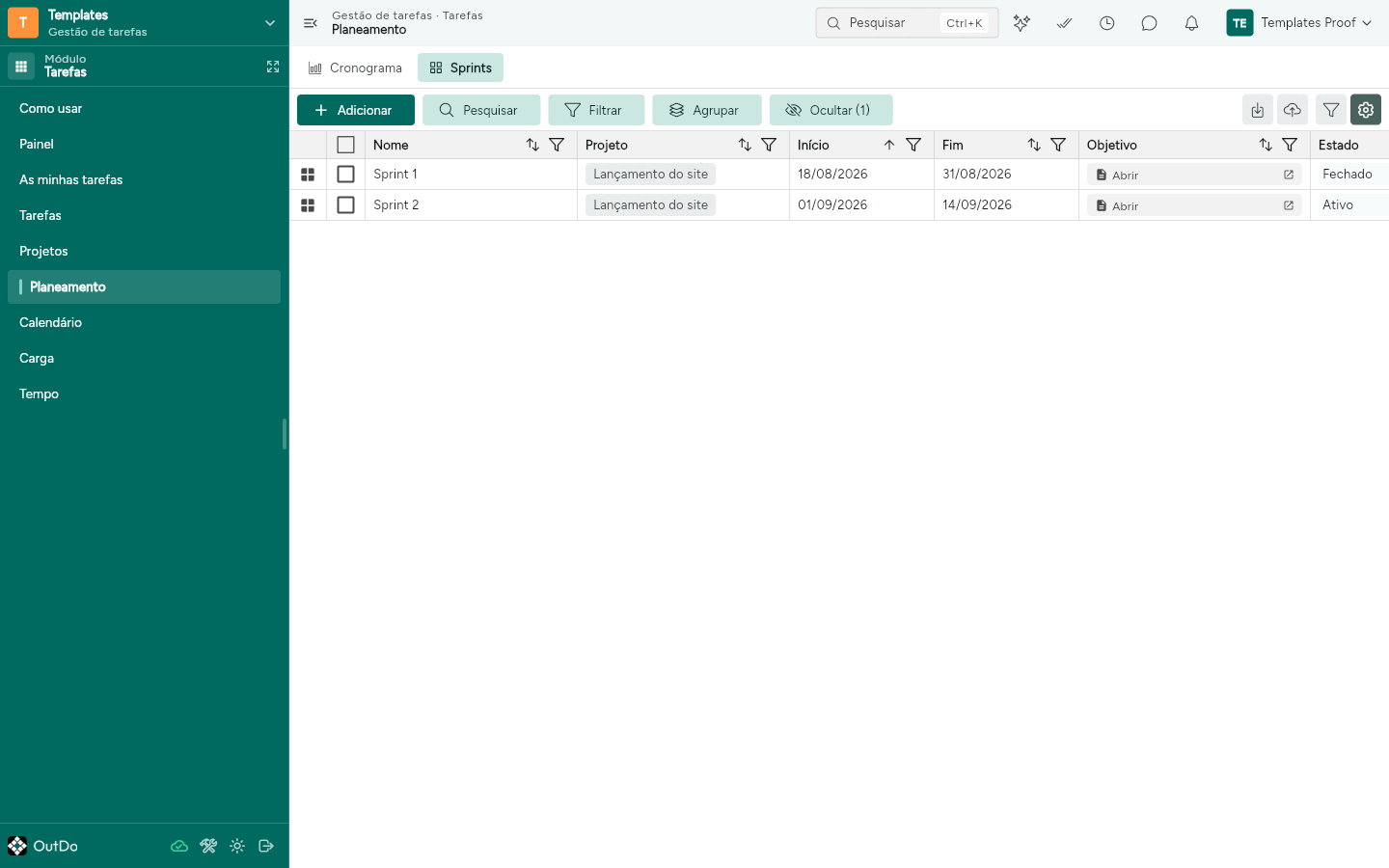
Abre o rail Planeamento e clica no separador Sprints, uma grelha por Início com Nome, Projeto, Início, Fim, Objetivo e Estado.
-
Clica em Adicionar. Em Essencial, escreve o Nome, escolhe o Projeto e põe o Estado em Planeado; em Datas e objetivo, preenche Início, Fim e Objetivo. Confirma em Adicionar.
-
O Objetivo é texto longo: na grelha aparece como Abrir.
-
Abre cada tarefa a incluir e escolhe o sprint no campo Sprint, na secção Planeamento — ou faz o contrário, a partir do separador Tarefas do próprio sprint. Quando o período arrancar, passa o Estado do sprint a Ativo.
-
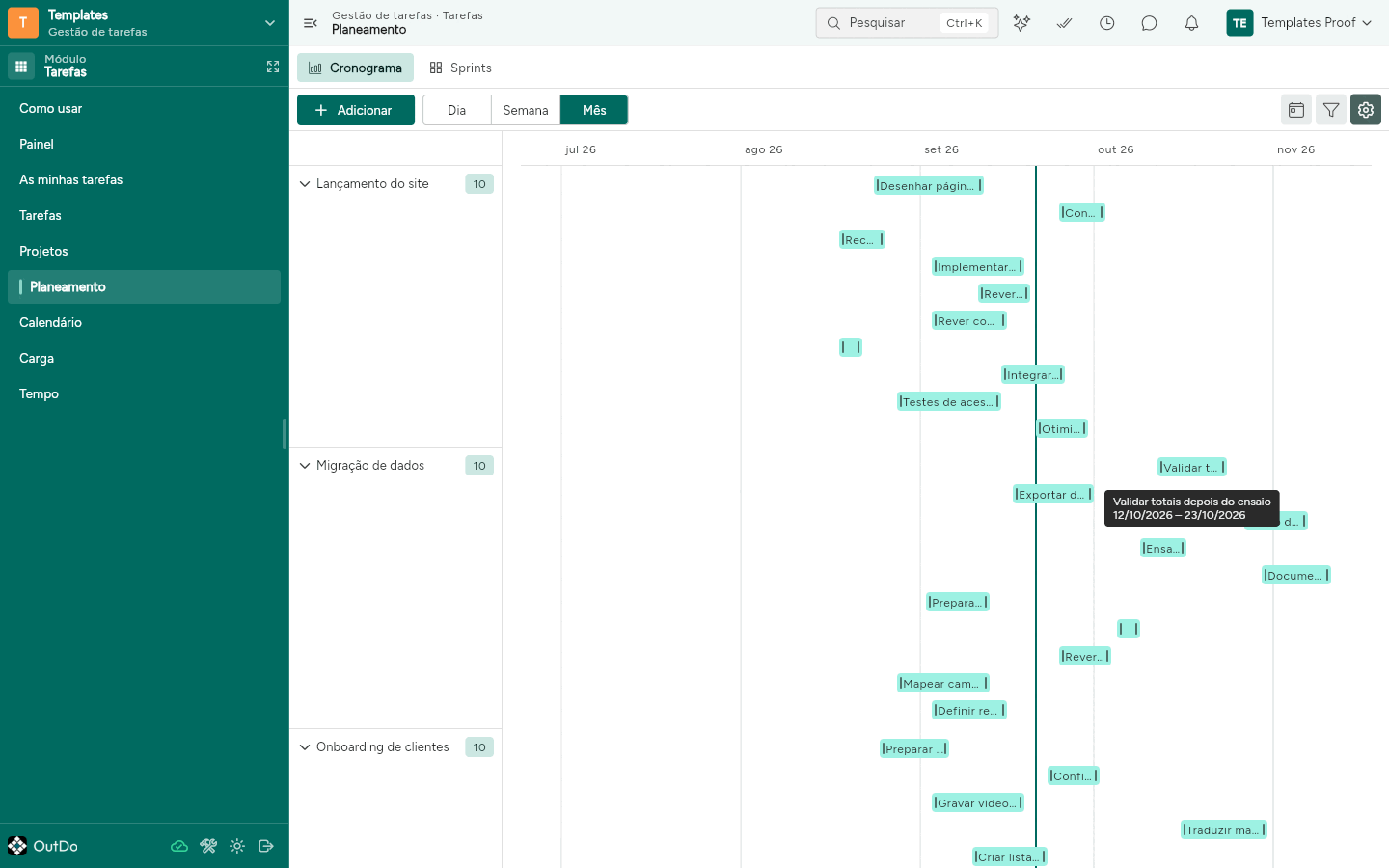
O separador Cronograma desenha uma barra por tarefa, de Início a Data limite, agrupada por projeto. O zoom alterna entre Dia, Semana e Mês — em Mês apanhas vários projetos de uma vez —, e o ícone Hoje, à direita, recentra.
Ver também
Como fechar um sprint
O sprint fica fechado e o que não foi feito passa para o seguinte, em vez de ficar perdido.
Antes de começar: o sprint Ativo e o sprint seguinte já criado, se houver.
-
No rail Planeamento, separador Sprints, abre o sprint e usa o separador Tarefas para ver tudo o que lhe pertence.
-
Fecha o que está terminado: passa o Estado a Concluída — no Quadro do rail Tarefas basta arrastar o cartão para a última coluna. Cada tarefa fechada escreve a Concluída em e avisa o responsável.
-
Para cada tarefa por acabar, muda o campo Sprint para o sprint seguinte, ou limpa-o se ela ficar sem data marcada.
-
Passa o Estado do sprint a Fechado.
-
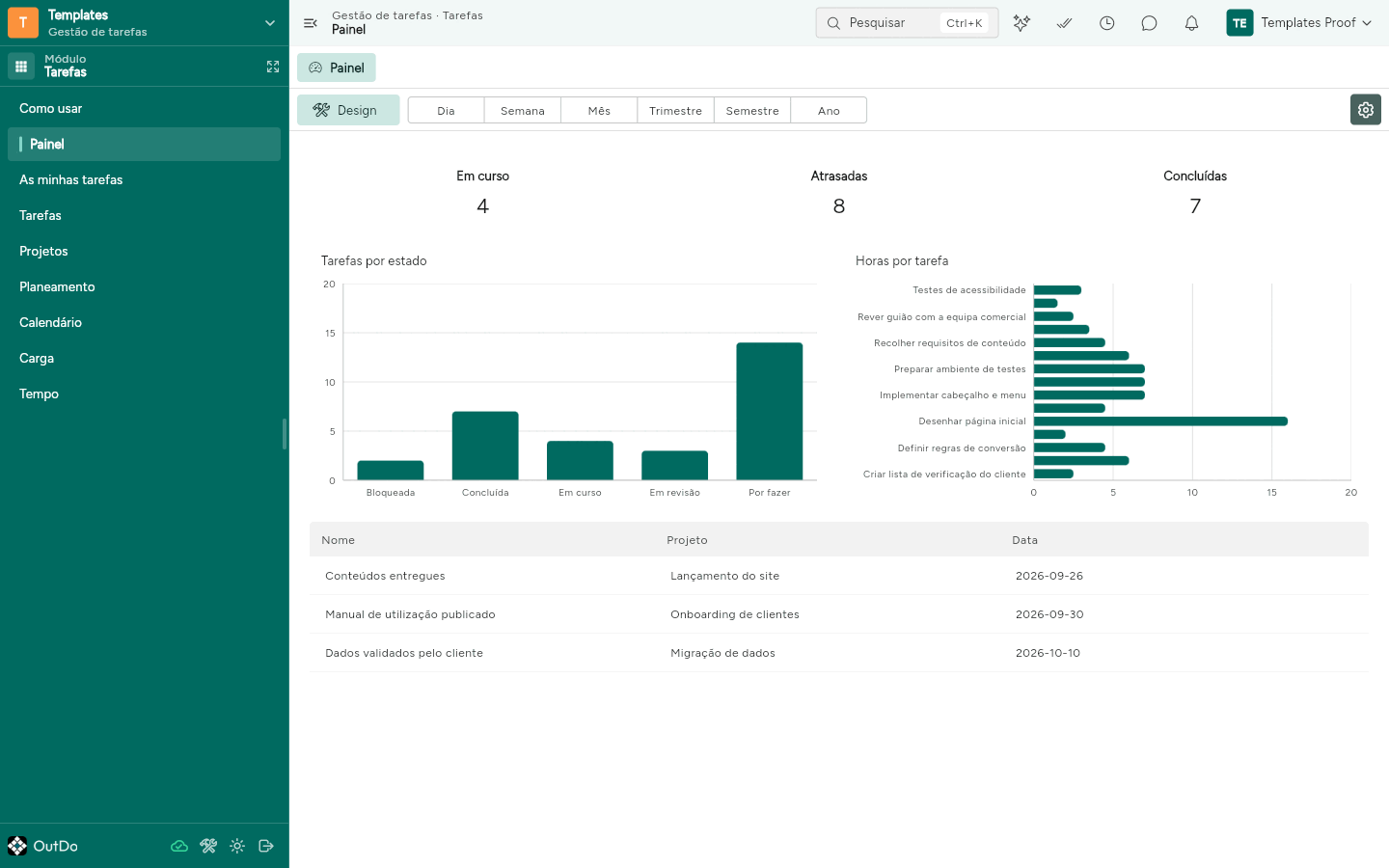
Confirma o resultado no rail Painel, no período escolhido em Dia, Semana, Mês, Trimestre, Semestre ou Ano: os indicadores Em curso, Atrasadas e Concluídas, os gráficos Tarefas por estado e Horas por tarefa, e a lista Próximos marcos, que se desenha sem título, com Nome, Projeto e Data.
Ver também
Como registar tempo numa tarefa
As horas ficam na tarefa e somam no resumo por pessoa e por mês.
Antes de começar: a tarefa criada; o registo pertence sempre a uma.
-
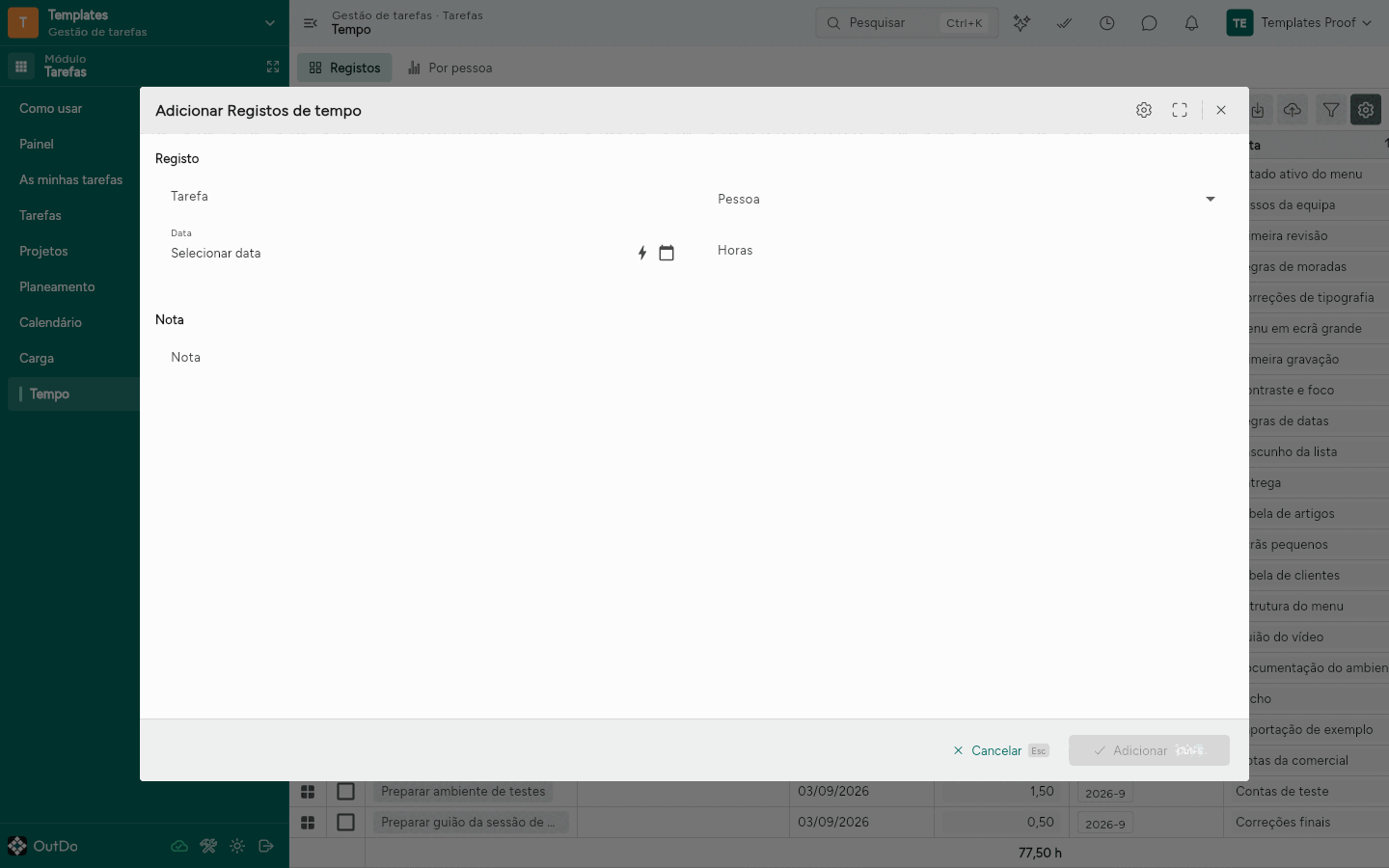
Abre a tarefa, vai ao separador Registos de tempo e clica em Adicionar — a Tarefa já vai preenchida.
-
Em Registo, escolhe a Pessoa, a Data e as Horas; em Nota, escreve o que foi feito. Confirma em Adicionar.
-
Pelo rail Tempo, separador Registos, lança-se o mesmo sem abrir a tarefa — só que aí a Tarefa vem vazia e escolhe-se na lista.
-
Na grelha dos Registos, Horas e Nota editam-se na célula e o rodapé soma as horas da vista.
-
O Tempo gasto (h) da tarefa soma os registos dela — é o número a comparar com a Estimativa (h).
-
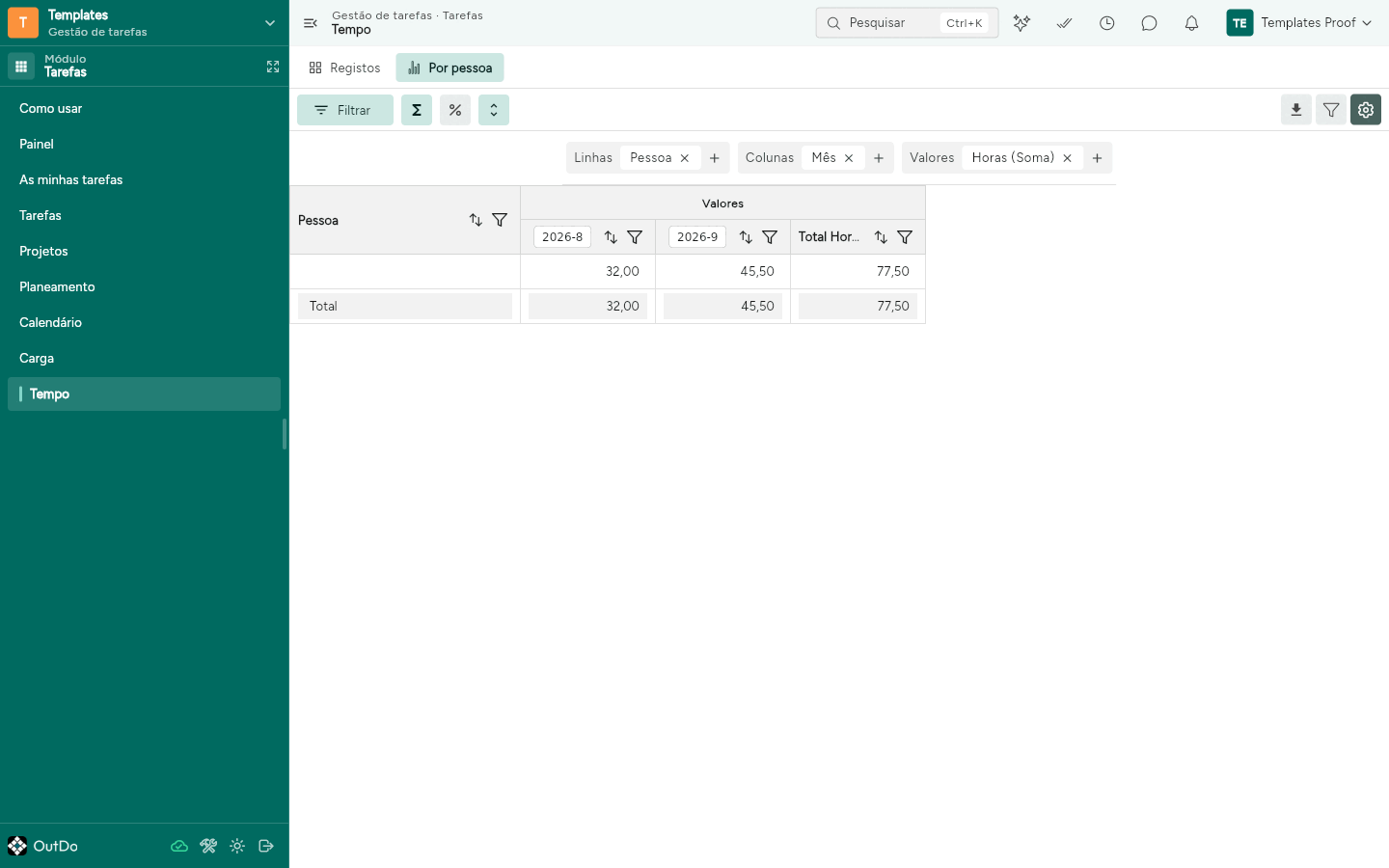
O separador Por pessoa cruza a Pessoa com o Mês e soma as Horas, com total por linha, por coluna e geral.
Ver também
Como ver a carga da equipa
Vês quem está sobrecarregado e em que semana, antes de atribuíres mais trabalho.
Antes de começar: tarefas com Responsável, Data limite e Estimativa (h) preenchidos.
-
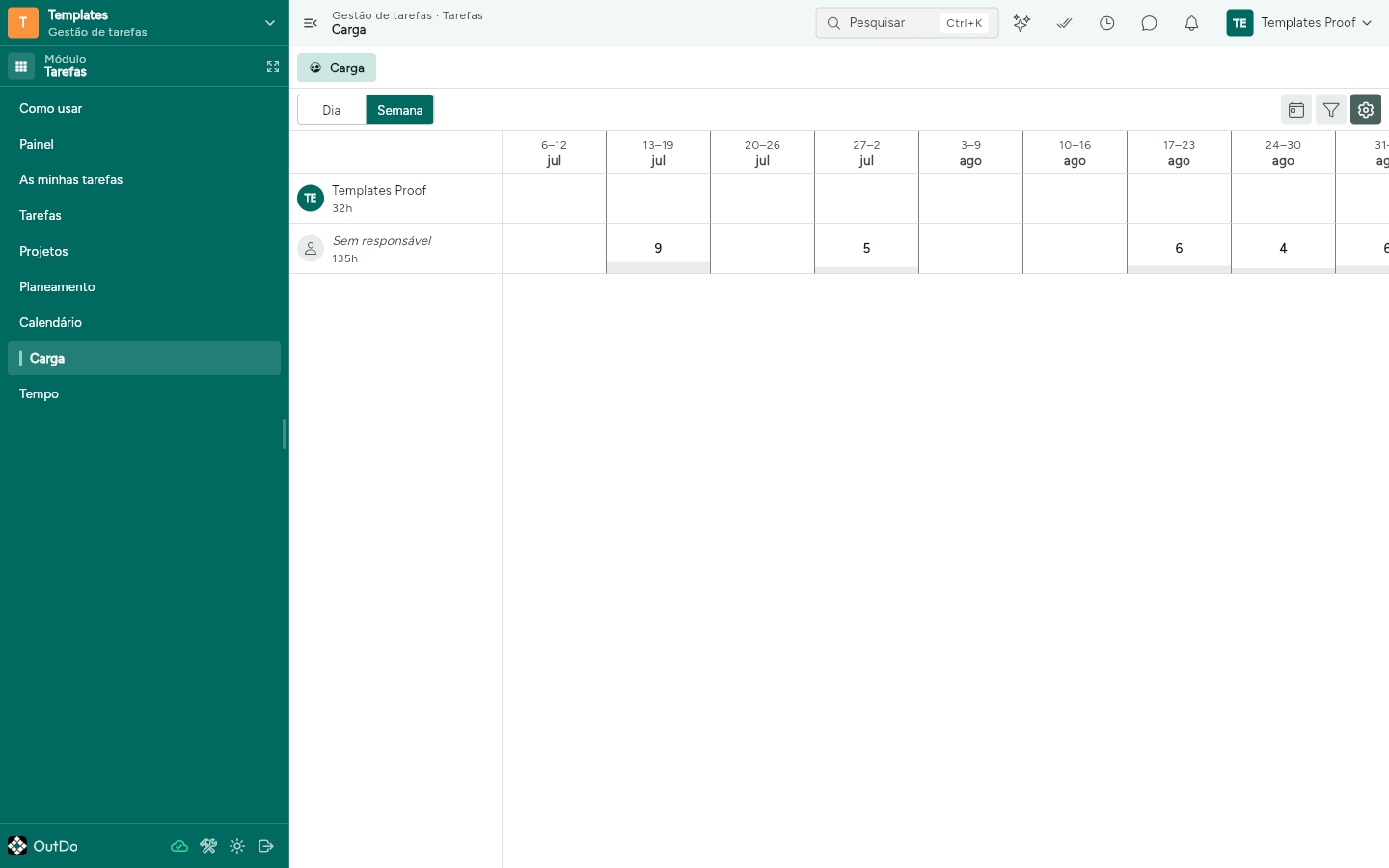
Abre o rail Carga. A grelha cruza cada pessoa com o período e distribui as horas de Estimativa (h) pela Data limite de cada tarefa.
-
Cada linha traz o nome e, por baixo, o total de horas do período todo; as células mostram as horas de cada semana.
-
Alterna entre Dia e Semana no seletor à esquerda; o ícone Hoje, à direita, recentra a grelha na semana de hoje.
-
A linha Sem responsável junta as tarefas que ainda não têm dono — é a primeira coisa a resolver antes de ler o resto.
-
Clica numa célula para abrir a lista das tarefas que fazem aquelas horas, com o nome da pessoa e o total do período.
-
Uma tarefa sem Estimativa (h) não pesa na carga: preenche a estimativa ao criar, ou a grelha mostra menos trabalho do que existe.